4. Importar - Exportar
La funcionalidad de importar y exportar permite guardar configuraciones y elementos del producto en su equipo para su reutilización, así como cargar recursos previamente exportados.
Para activar esta funcionalidad, es necesario acceder al panel de Configuración > Administración > Roles y habilitar el permiso Exportar e importar elementos dentro de la pestaña Administración, tal como se muestra en la imagen.
Solamente un usuario administrador, con todos los permisos activados puede llevar a cabo procesos de importación y exportación
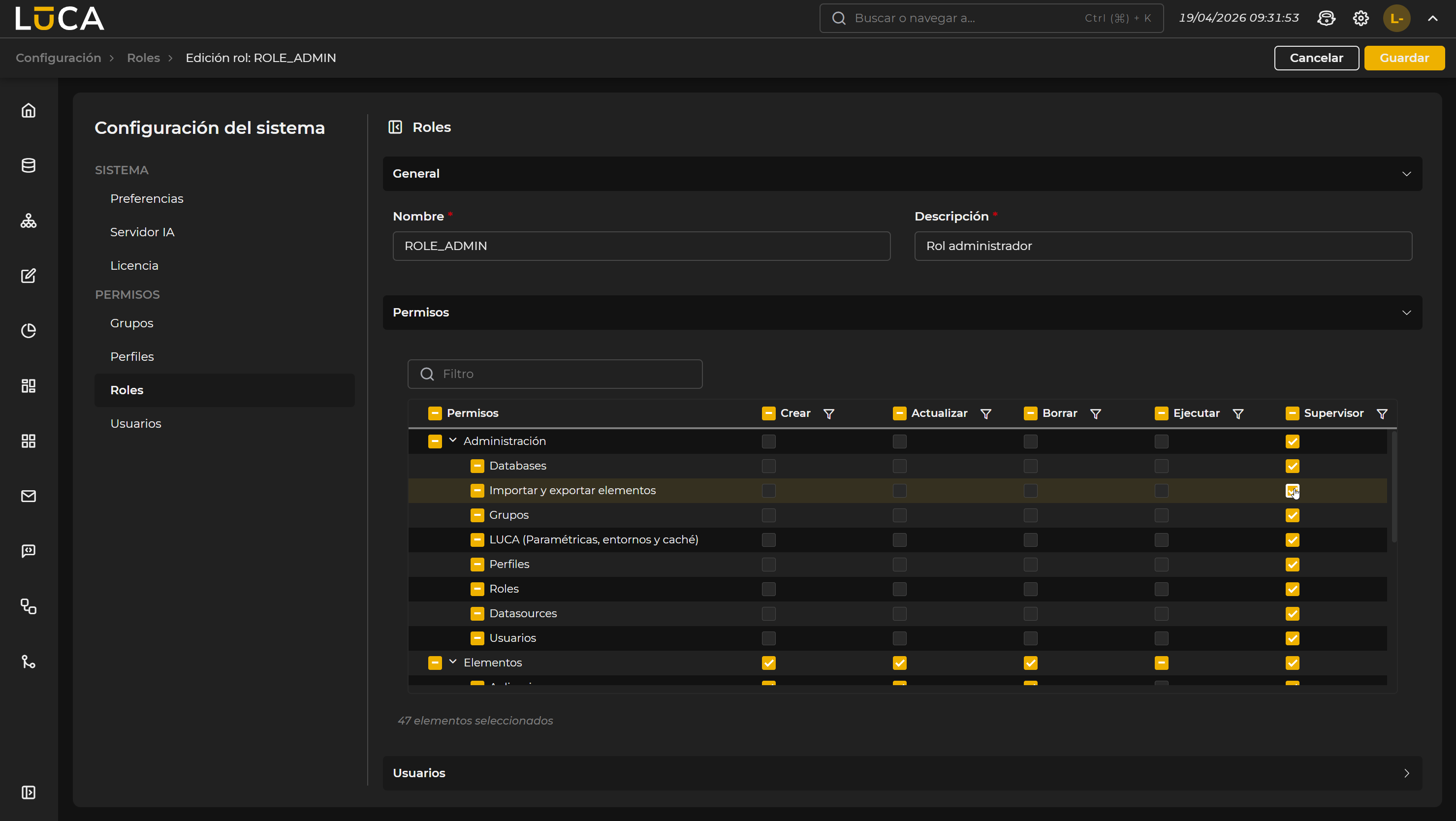 Figura 4.1: Nuevo permiso de administración
Para que el proceso de importación-exportación se pueda realizar, las aplicaciones de LUCA involucradas deben pertenecer a la misma versión (aunque puede funcionar, si no se utilizan elementos que no existan en ambas) y realizarse sobre el mismo elemento.
La funcionalidad de importación y exportación está disponible en los siguientes módulos: Consultas, Árboles, Formularios, Gráficas, Dashboards, Aplicaciones, Mailing y Datasources.
Para acceder a ella, abre el menú de Tres puntos (más opciones) desde la pantalla de administración de cada módulo.
Exportar
Para exportar cualquiera de los elementos previamente creados y configurados, será necesario seleccionarlo y pulsar sobre el icono de Exportar. El sistema mostrará un mensaje informativo indicando que el proceso puede tardar varios minutos en completarse. A partir de ese momento, LUCA comenzará la exportación del elemento. Una vez finalizada, el navegador notificará que la descarga se ha completado.
El archivo exportado se guardará en la carpeta de descargas del equipo con la extensión .luca, listo para ser
importado en otro entorno o instancia de LUCA.

Figura 4.2: Exportar elemento
Importar
Para iniciar el proceso de importación, basta con pulsar el icono de Importar, lo que desplegará una ventana en la que se podrá seleccionar el archivo previamente exportado que se desea incorporar al sistema.
En esta ventana es necesario seleccionar un grupo desde el desplegable superior, el cual mostrará todos los grupos disponibles en ese momento.
El archivo a importar puede seleccionarse de dos formas: utilizando el selector de archivos del sistema o arrastrando directamente el fichero al área punteada habilitada para ello. Una vez añadido, aparecerá un icono de confirmación en color verde a la izquierda del nombre del archivo, indicando que ya está todo listo para comenzar el proceso.
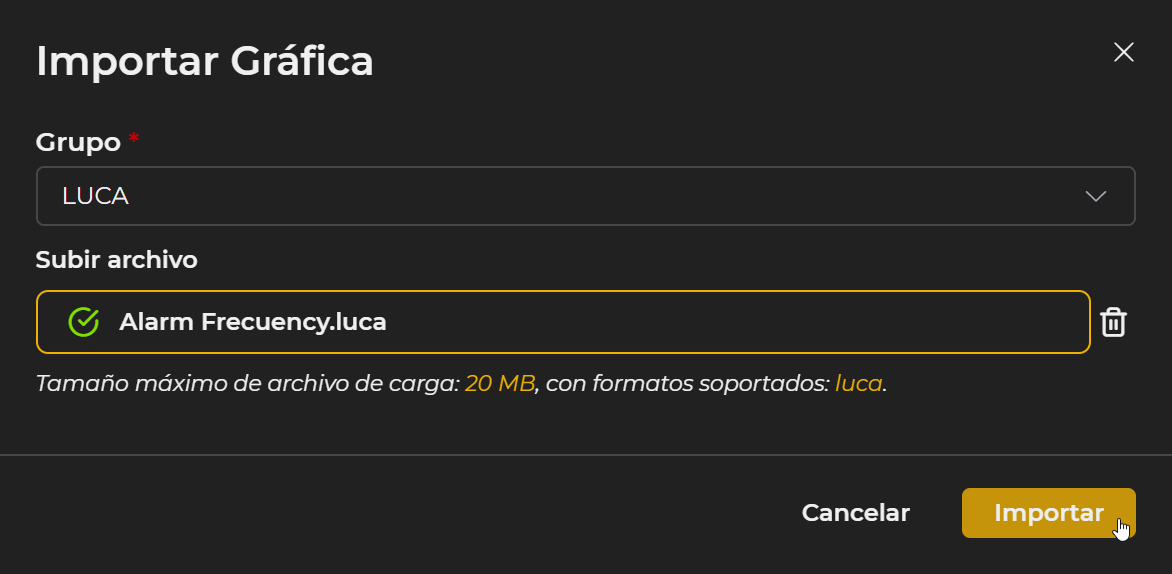
Figura 4.3: Importar elemento
Una vez pulsado el botón de Importar, el sistema mostrará nuevamente un mensaje informando que el proceso puede tomar varios minutos. Al terminar la importación, si el proceso se lleva a cabo de manera exitosa, se mostrará una ventana de resumen con el resultado de la operación, detallando todos los nuevos Elementos creados. Además, la ventana emergente ofrecerá la posibilidad de acceder a los elementos importados uno por uno, mediante un enlace directo en el resumen. Si alguno de los elementos requiere configuración adicional, como es el caso de los datasources, esta necesidad será indicada de forma clara en la misma ventana emergente.
Al importar un elemento en LUCA, se incorporan automáticamente todos los componentes que forman parte de él.
Durante este proceso, el sistema verifica la existencia previa de los elementos incluidos en el archivo de importación.
En caso de que alguno de ellos ya se encuentre presente en el entorno, no se duplicará y se notificará esta circunstancia
mediante un mensaje informativo.
Si se detecta un elemento con un nombre coincidente pero con una configuración diferente, LUCA procederá a crear una nueva
versión del mismo, renombrándolo automáticamente con el formato: nombre(1).

Figura 4.4: Ventana de resumen
Elementos como los datasources, por motivos lógicos, o los dashboards requieren configuración posterior. Es necesario acceder a ellos individualmente desde el panel mostrado en la ventana emergente y completar la configuración adicional.
Los datasources requieren la configuración de todos los parámetros de conexión, que varían de una base de datos a otra. En el caso de los dashboards,
es necesario revisar gráfica a gráfica y configurar manualmente los enlaces de entrada.