2. Pantalla de administración
La mayoría de módulos de LUCA — Consultas, Árboles, Formularios, Gráficas, Dashboards, Aplicaciones, Reportes por correo y Datasources — comparten la misma estructura de pantalla de administración. Esta sección describe su funcionamiento general. Cada módulo puede presentar ligeras variaciones que se detallan en su apartado correspondiente.
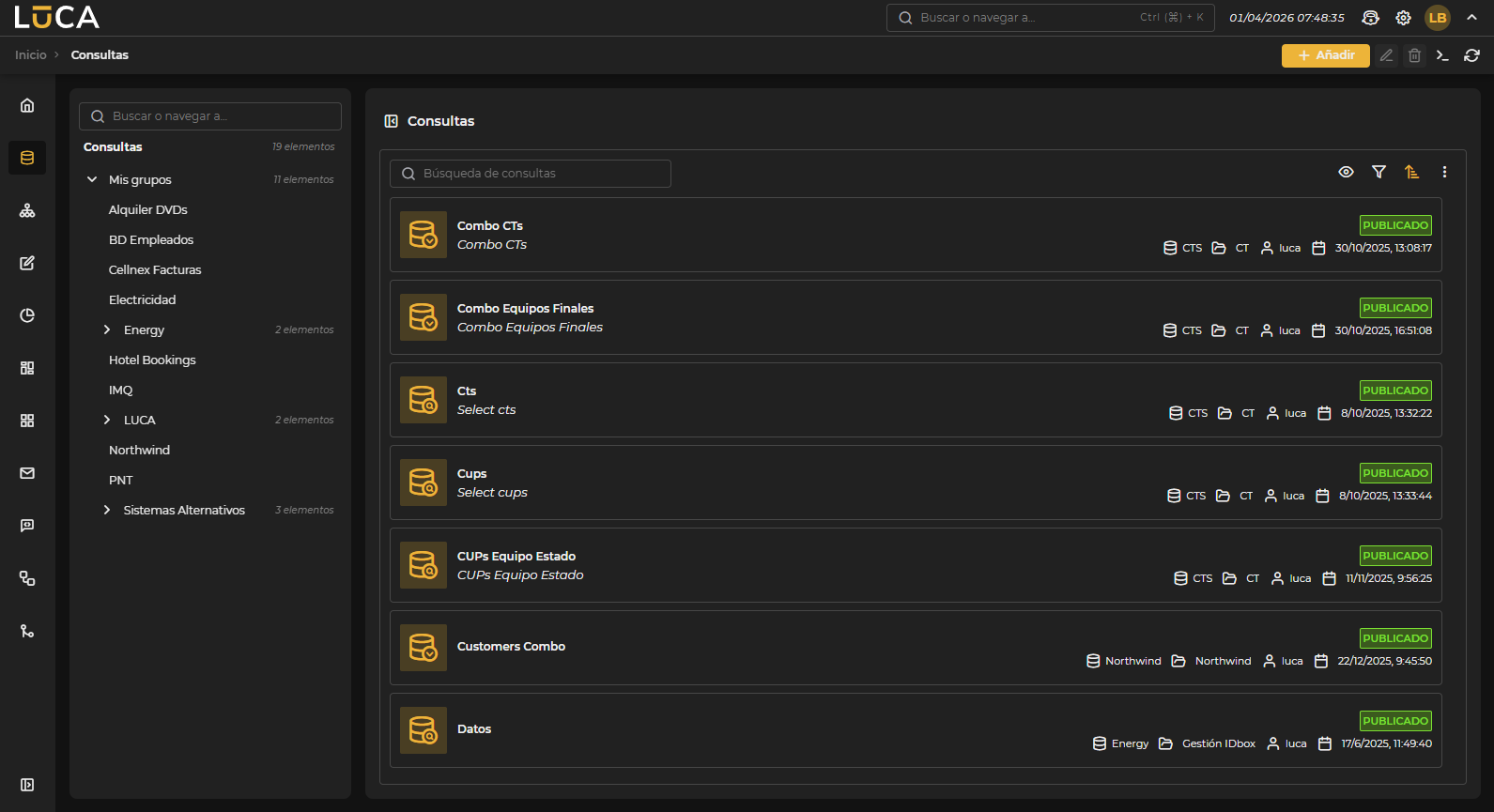 Figura 2.1: Pantalla de administración de consultas
Los usuarios solo pueden ver los grupos y elementos a los que tienen acceso. Un usuario tiene acceso a un elemento cuando este pertenece a un grupo sobre el cual posee permisos.
Árbol de grupos
En la parte izquierda se muestra el árbol de grupos. Incluye un buscador para localizar grupos rápidamente. Haciendo clic sobre un grupo se filtra la lista de elementos para mostrar únicamente los que pertenecen a ese grupo. Los grupos pueden expandirse y contraerse para facilitar la navegación. El contador junto al nombre del grupo indica el número de elementos que contiene.
Lista de elementos
La parte central muestra los elementos disponibles para el usuario. En su cabecera se encuentra un buscador para filtrar por nombre o descripción, y a la derecha los controles de visualización:

Figura 2.2: Controles de visualización
- Ojo: filtra la lista por estado del elemento. Al desplegarlo muestra los interruptores Publicado y En edición, que permiten mostrar u ocultar los elementos de cada estado. Un contador indica cuántos estados están activos. El botón Reset restaura todos los filtros.
- Embudo (filtro): disponible solo en algunos módulos. Despliega un panel de filtrado adicional bajo la barra de búsqueda con campos específicos del módulo (por ejemplo, Sistema y Tipo en consultas). Cada filtro tiene un botón de papelera para limpiarlo individualmente.
- Ordenar: permite ordenar la lista por Nombre, Fecha de creación o Fecha de modificación, en sentido ascendente o descendente.
- Tres puntos (más opciones): despliega acciones adicionales sobre el elemento seleccionado:
- Clonar: crea una copia del elemento. Disponible en consultas, gráficas, dashboards y aplicaciones.
- Crear enlace: genera un enlace para compartir el elemento.
- Uso: muestra en qué otros elementos de LUCA se está utilizando el elemento seleccionado.
- Exportar: exporta el elemento seleccionado a un fichero.
- Importar: importa elementos desde un fichero de exportación.
Cada elemento de la lista muestra la información disponible según su tipo:
- Icono representativo del tipo de elemento y del datasource asociado cuando aplica.
- Nombre y descripción.
- Estado: Publicado (disponible para ejecución) o En edición (en proceso de creación o modificación).
- Datasource, grupo, usuario de edición y fecha de última edición.
Haciendo doble clic sobre un elemento se ejecuta directamente. El clic derecho abre un menú contextual con las opciones disponibles sobre ese elemento: ejecutar, editar y eliminar.
Barra de herramientas
En la esquina superior derecha se encuentran los controles de la lista:

Figura 2.3: Barra de herramientas
- + Añadir: crea un nuevo elemento.
- Editar (lápiz): edita el elemento seleccionado.
- Eliminar (papelera): elimina el elemento seleccionado.
- Consola (
>_): Abre la consola SQL. - Actualizar: refresca los resultados de la lista.