4. Árboles
Los árboles permiten navegar a través de consultas de diferentes datasources, facilitando el acceso a información distribuida en múltiples orígenes.
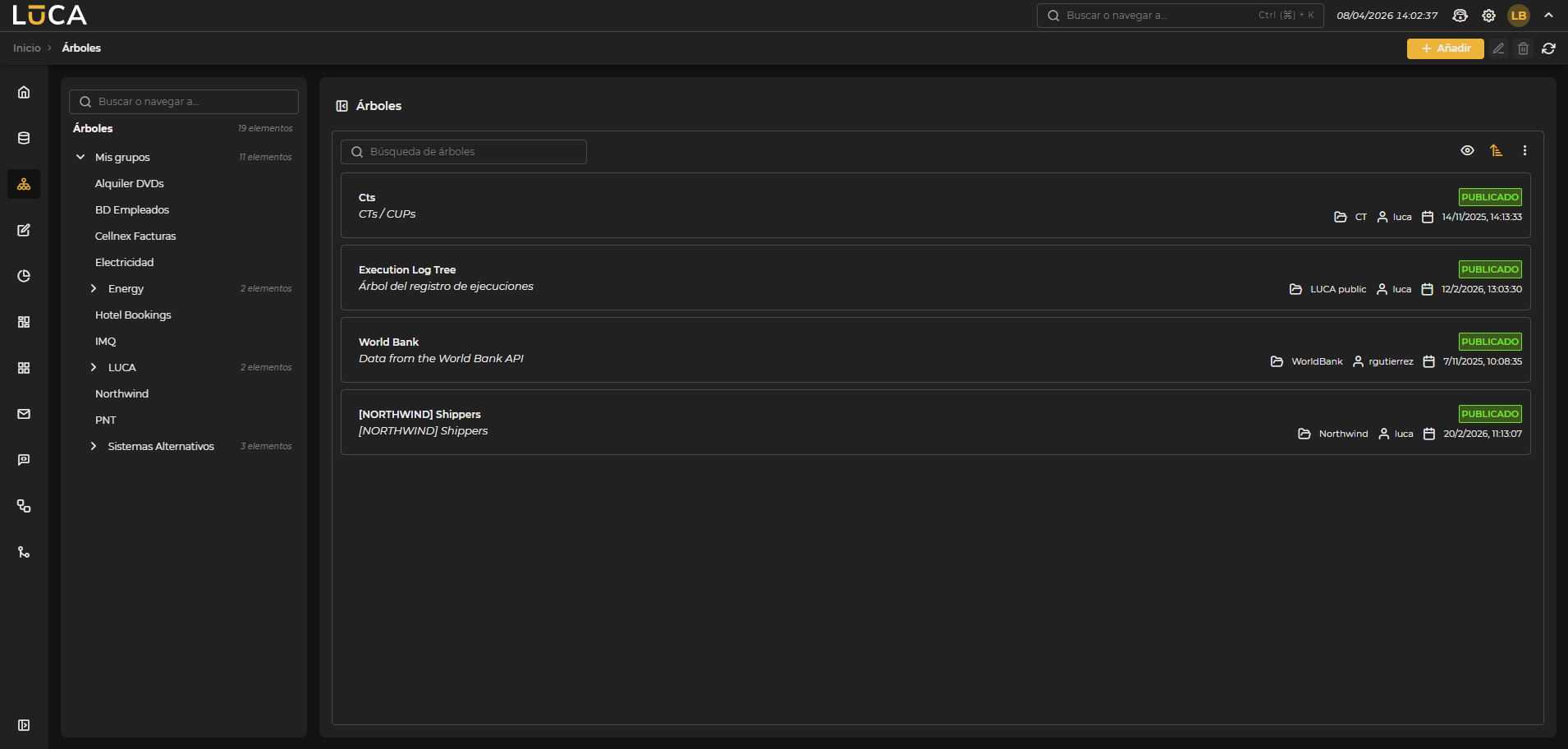 Figura 4.1: Administración de árboles
Para más información sobre la pantalla de administración general ver esta sección.
Creación y edición de árboles
La vista de creación de árboles presenta la siguiente estructura:
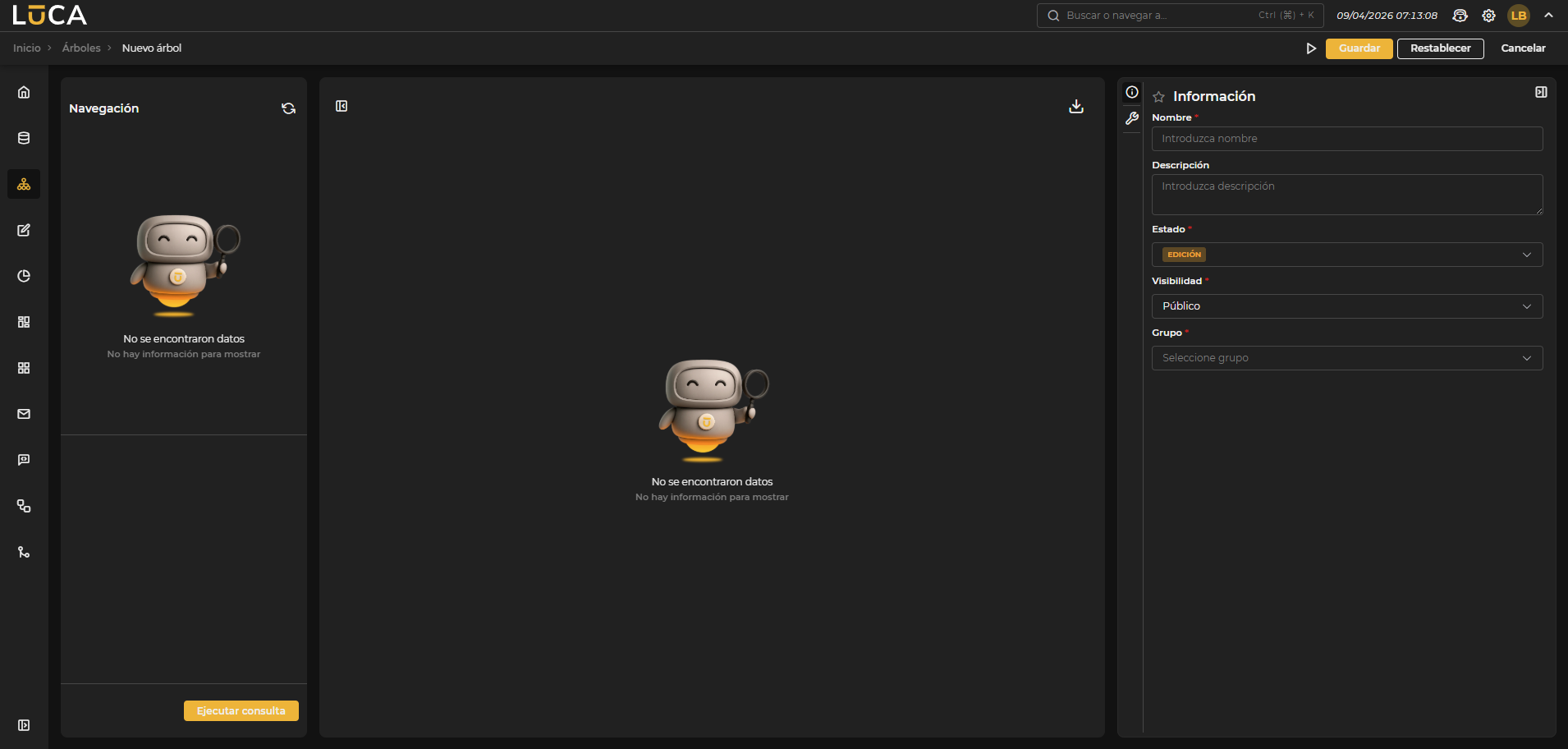 Figura 4.2: Creación de árboles
Navegación (1): En la parte izquierda de la pantalla se muestra la estructura del árbol, que se utiliza para navegar a través de las consultas que lo componen. Al crear un árbol nuevo esta área estará vacía. Filtros y ejecución (2): Debajo de la navegación se encuentran todos los filtros que la consulta principal utiliza en la ejecución y el botón de ejecutar consulta. Resultados (3): La zona central es la sección donde se visualiza la ejecución de los elementos del árbol. Al lado del título se muestra el botón de compartir, que permite exportar los datos en diferentes formatos (csv y Excel). Configuración (4): En la parte derecha de la pantalla se encuentra la sección de configuración del árbol, que se divide en dos menús.
Sobre el apartado de configuración, nos encontramos los siguientes botones:
- Ejecución: Guarda y ejecuta la consulta.
- Guardar: Guarda la información de la consulta.
- Restablecer: Borra los datos introducidos en el formulario.
- Cancelar: Cierra el editor y vuelve a la pantalla de administración de consultas.
Información
Esta configuración es compartida por todos los elementos de LUCA. Para más información ir a pestaña Información.
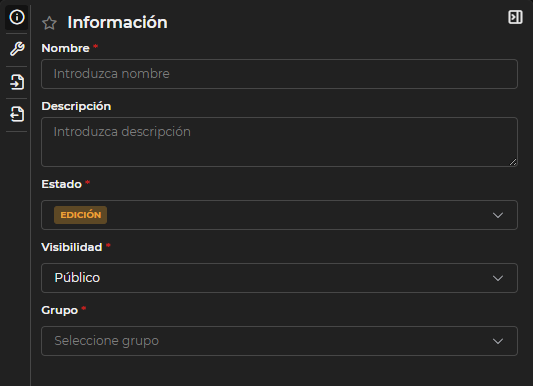
Figura 4.3: Formulario información
Configuración
Un árbol consta de una consulta principal y consultas o gráficas anidadas en forma de árbol. Se pueden establecer tantos niveles como se desee creando submenús. En primer lugar se selecciona una consulta principal para posteriormente crear uno o varios submenús. Estos submenús pueden ser consultas o gráficas que muestran datos en función de los enlaces entre la consulta padre y la hija, y a su vez pueden tener nuevos submenús.
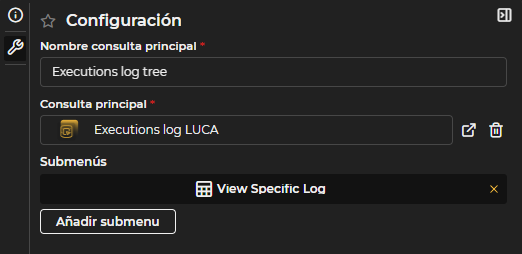
Figura 4.4: Configuración de árboles
- Nombre consulta principal: nombre que se muestra en la representación del árbol.
- Consulta principal: primera consulta del árbol a partir de la cual se ejecutan las siguientes consultas o gráficas.
- Submenús: se pueden crear tantos como se desee, tanto en el mismo nivel como en niveles inferiores. Los submenús tienen las siguientes características:
- Nombre: nombre del submenú.
- Tipo: puede ser consulta o gráfica.
- Consulta: selección de la consulta o gráfica deseada.
- Enlaces de variables: enlace entre las variables de entrada de la consulta o gráfica con las variables de salida de la consulta del nivel superior del árbol. Solo se muestran como variables de salida las que sean del mismo tipo que la variable de entrada.
- Valor por defecto: valor por defecto para las variables de entrada de la consulta o gráfica.
- Formato de salida: en los submenús de tipo consulta, se puede mostrar únicamente una variable de salida aplicando un formato. Los formatos disponibles son: Text, Xml, Html, Json, SQL, URL. Para añadir el formato se debe seleccionar la variable, el tipo de formato de salida y pulsar Añadir formato. Para eliminar un formato existente, aparecerá en el mismo lugar un botón Eliminar formato. Por ejemplo, si una variable de salida devuelve un texto que contiene Xml, en lugar de mostrar todas las columnas de la consulta, se puede seleccionar la salida del Xml y aplicarle el formato para que el valor sea más legible, ya que LUCA formateará el texto y aplicará colores según el formato elegido.
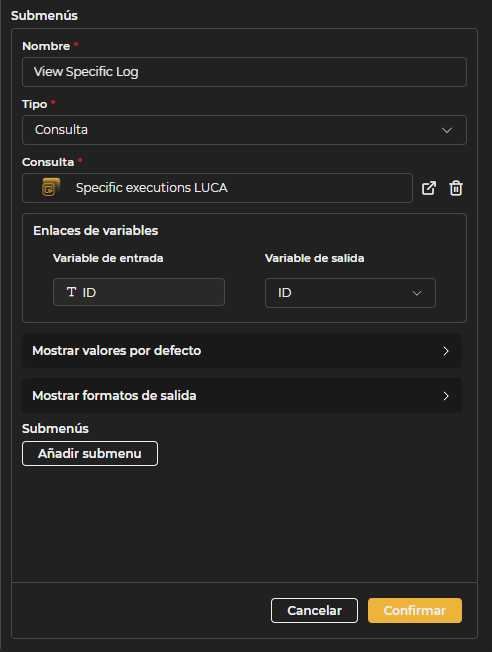
Figura 4.5: Submenús
Ejecución de un árbol
Para comenzar a ejecutar un árbol se debe pulsar el botón Play, lo que ejecutará la consulta principal.
En la parte izquierda de la pantalla se encuentran el menú de navegación y los filtros de la consulta, con el botón de ejecución.
Para navegar por el árbol se selecciona el registro de la tabla desde el que se quiere partir y, a continuación, se pulsa la opción de menú deseada del panel de navegación.
 Figura 4.6: Navegación por un árbol