6. Gráficas
Las gráficas nos van a permitir representar los datos de las consultas de una forma visual.
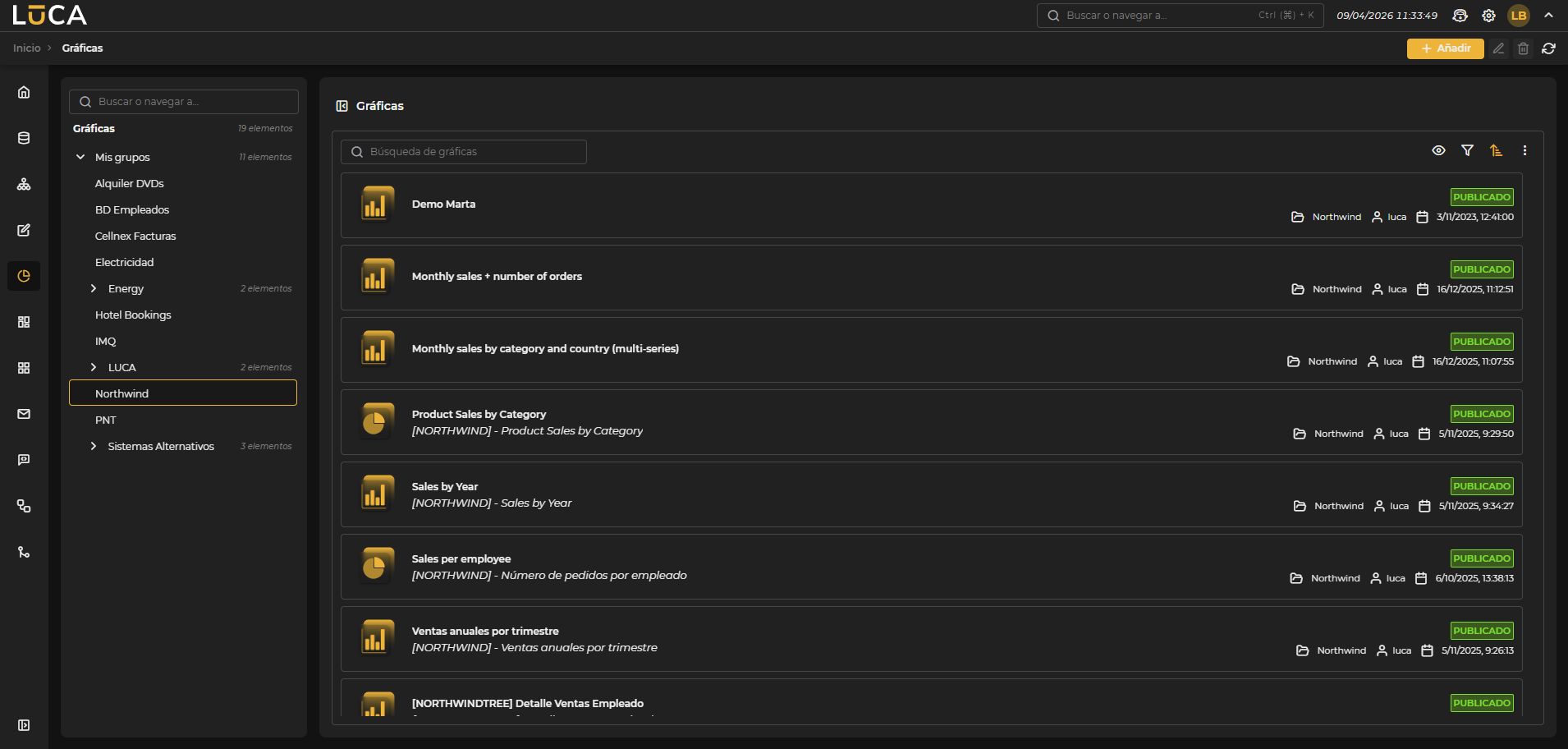 Figura 6.1: Administración de gráficas
Para más información sobre la pantalla de administración general ver esta sección.
Creación y edición de gráficas
En la vista de creación de gráficas nos encontramos con la siguiente estructura:
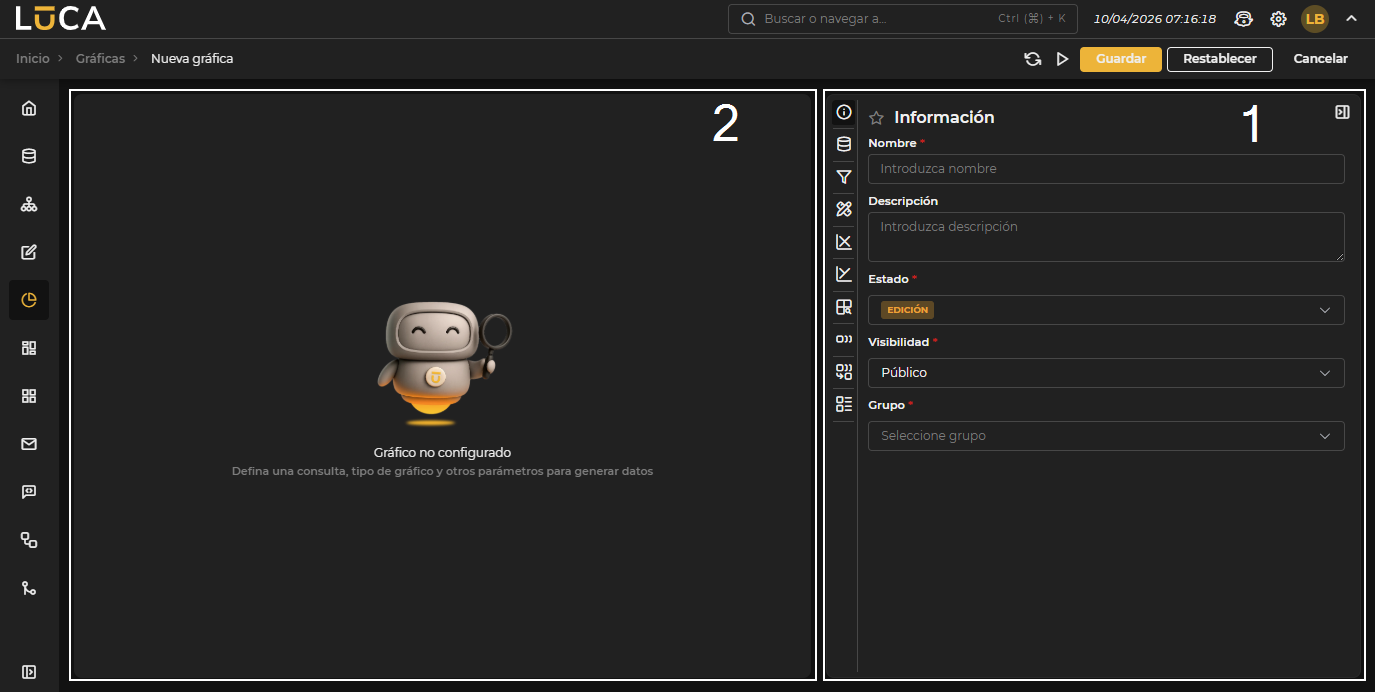 Figura 6.2: Creación de gráficas
Configuración (1): Menús de configuración de las opciones de la gráfica. Previsualización (2): Previsualización de la gráfica.
Sobre el apartado de configuración, nos encontramos los siguientes botones:
- Recargar: Ejecuta la gráfica dentro del panel de configuración, ofreciendo una previsualización del resultado.
- Ejecución: Guarda y ejecuta la gráfica.
- Guardar: Guarda la información de la gráfica.
- Restablecer: Borra los datos introducidos en el formulario.
- Cancelar: Cierra el editor y vuelve a la pantalla de administración de gráficas.
Información
Esta configuración es compartida por todos los elementos de LUCA, para más información ir a pestaña Información.
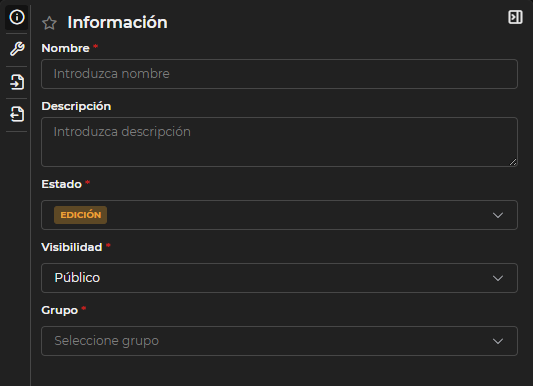
Figura 6.3: Formulario información
Configuración de consultas
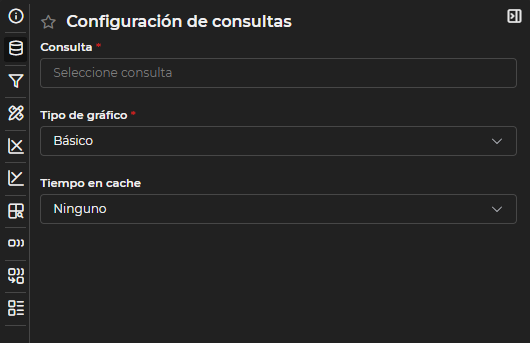
Figura 6.4: Formulario Configuración de consultas
En este apartado se pueden configurar los siguientes elementos:
Consulta: Se puede elegir entre todas las consultas a las que se tenga permisos y que se encuentren en estado Publicada.
Tipo de gráfico:
- Líneas, columnas, áreas o marcadores: Gráficas básicas en las que se puede mezclar indistintamente series de líneas, columnas, áreas o marcadores.
- Tarta: Gráficas de tipo tarta o donut.
- Mapa de calor: Gráficas de tipo mapa de calor.
- Gauge: Gráficas de tipo gauge o indicador.
- Tabla dinámica: Gráficas de tipo tabla collapsables y agrupadas.
- Dispersión: Gráficas de dispersión o burbujas.
- Simple: Gráficas simples de un único valor.
- Html: Gráficas en las que se puede desarrollar código HTML para representar los datos de forma personalizada.
- Mapa: Gráficas de tipo mapa para representar coordenadas.
Tiempo en caché: Se puede definir el tiempo que los datos permanecerán en caché.
A diferencia de la caché de las consultas, la caché de las gráficas solo almacena los datos agrupados, no el conjunto completo de datos.
Se puede abrir la edición de la consulta asociada a la gráfica pulsando el botón de enlace situado al lado del engranaje.
Filtros
Se debe establecer al menos un filtro por defecto, ya que toda gráfica en LUCA debe contar con uno como mínimo. Para ello, se debe asignar un nombre, marcar el switch Aplicar por defecto, completar los valores de entrada necesarios y pulsar en Añadir Filtro.
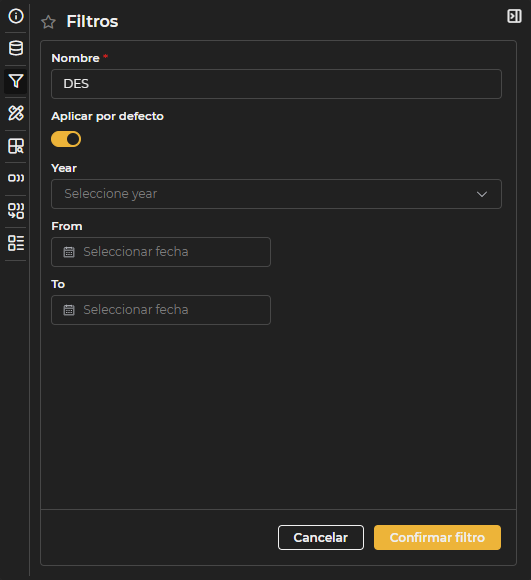
Figura 6.5: Formulario filtros
Es necesario pulsar el botón Añadir filtro para guardar la configuración.
Configuración del contenedor
Este apartado permite definir los siguientes elementos:
- Título: tamaño, color y estilo de la fuente.
- Subtítulo: tamaño, color y estilo de la fuente.
- Contenedor: color de fondo y márgenes de la gráfica.
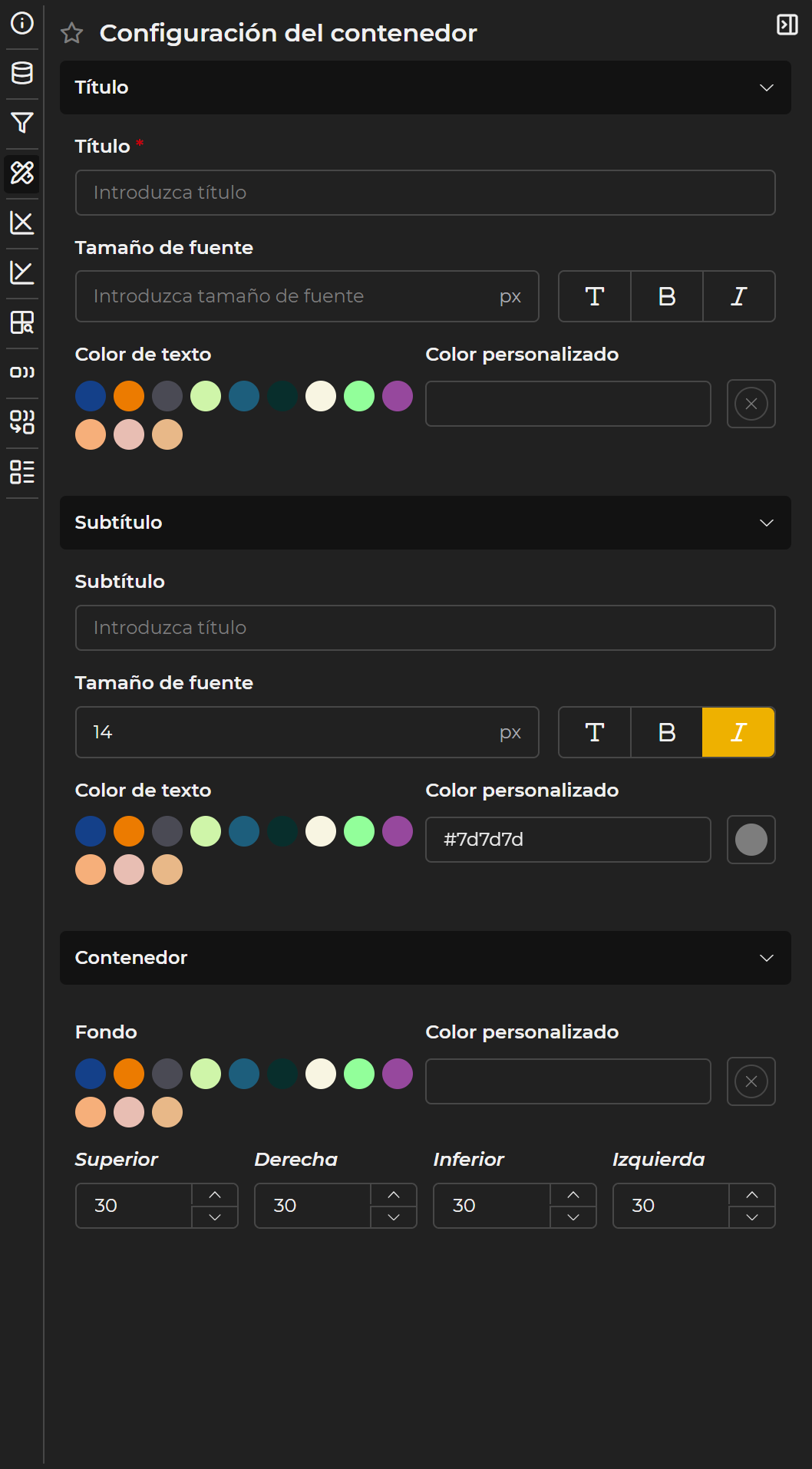
Figura 6.6: Formulario título y subtítulo
Para los títulos y subtítulos se puede elegir el estilo de fuente (normal, negrita o cursiva), además del color y el tamaño.
LUCA aplica por defecto márgenes automáticos a las gráficas, pero se pueden personalizar si es necesario ajustar la visualización.
Leyenda
La configuración de la leyenda está disponible en las gráficas de tipo básico, tarta, mapas de calor y dispersión.
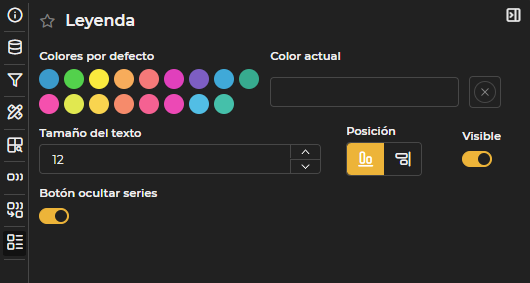
Figura 6.7: Configuración de leyendas
Se pueden definir los siguientes elementos:
- Color del texto de la leyenda.
- Tamaño del texto.
- Visibilidad de la leyenda.
- Posición: derecha o abajo.
- Botón ocultar series: En gráficas de tipo básico y tarta, habilita un botón para ocultar todas las series de una vez. Una vez ocultadas, el botón cambia a mostrar todas las series.
Configuraciones específicas
A continuación se describen las configuraciones específicas de cada tipo de gráfico, detallando aquellos aspectos que no son comunes a todos los tipos.
Básico
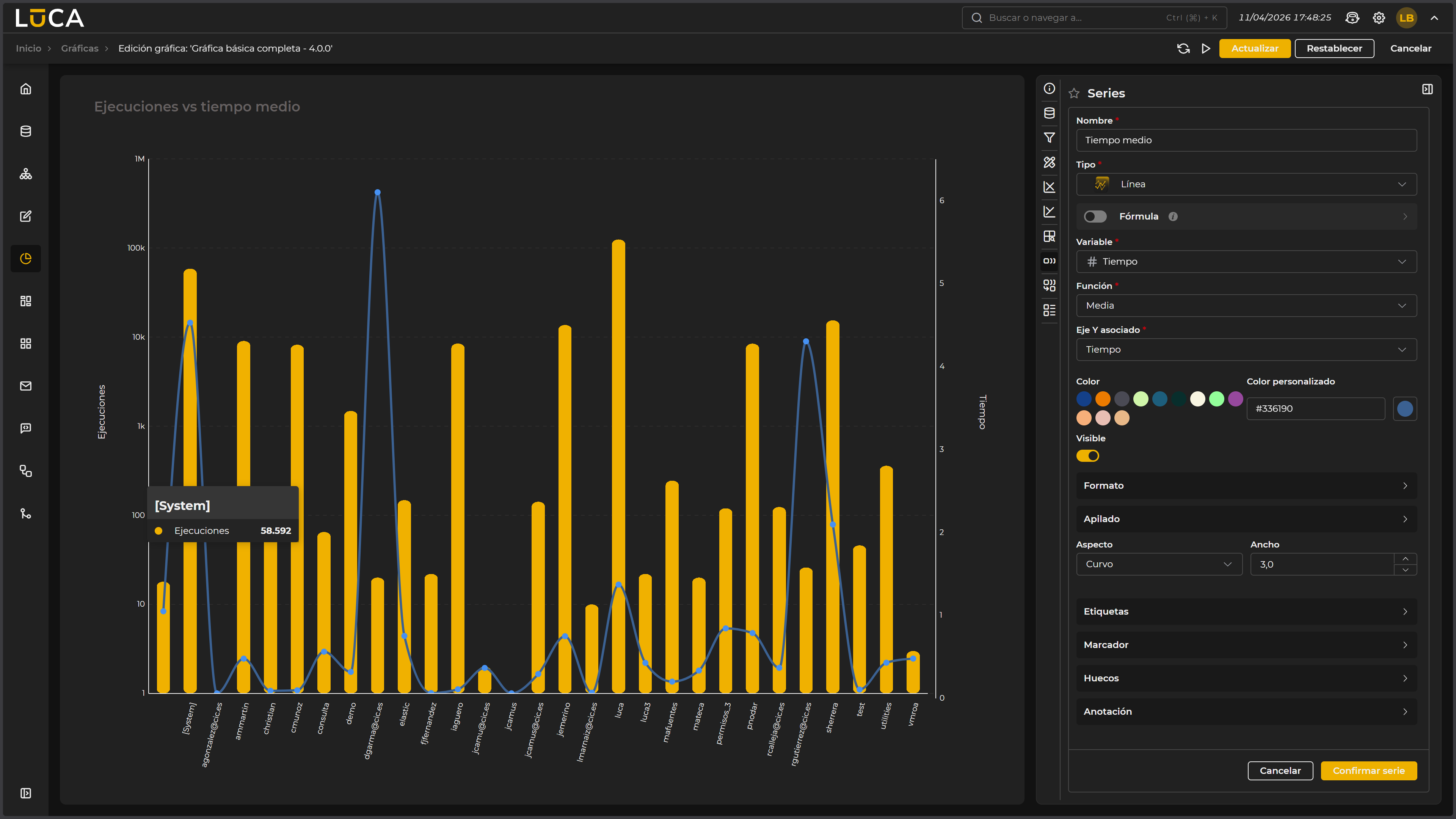 Figura 6.8: Gráfico básico
Los gráficos básicos, además de los menús descritos anteriormente, tienen las siguientes opciones de configuración.
Eje X
Esta configuración también está disponible para cualquier gráfico con ejes.
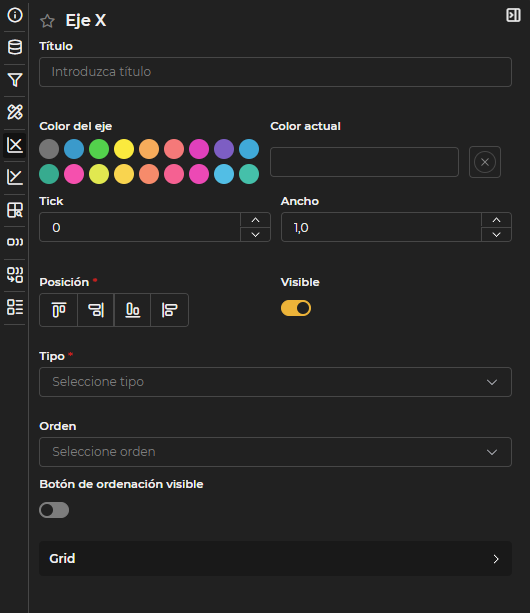
Figura 6.9: Configuración eje X
Se pueden definir las siguientes propiedades:
- Nombre del eje.
- Color.
- Tamaño de los ticks o líneas que marcan los diferentes valores de la escala.
- Ancho del eje.
- Posición: arriba, abajo, izquierda o derecha.
- Visibilidad del eje.
- Tipo de eje: categórico, fecha (para ejes temporales), lineal o logarítmico.
- Orden: ascendente o descendente para cada uno de los ejes.
- Serie utilizada en la ordenación.
- Visibilidad del botón de ordenación: situado en la esquina superior derecha de la gráfica, permite acceder a las opciones de ordenación disponibles.
- Grid o malla de fondo que ayuda a leer los valores de la gráfica. Se puede configurar el color, el ancho, la opacidad y el tipo (continuo, guiones o puntos).
Las opciones Orden, Serie y Visibilidad del botón de ordenación solo están disponibles cuando el zoom está desactivado en la configuración de categorías. Adicionalmente, Serie requiere que la categoría no sea de tipo fecha.
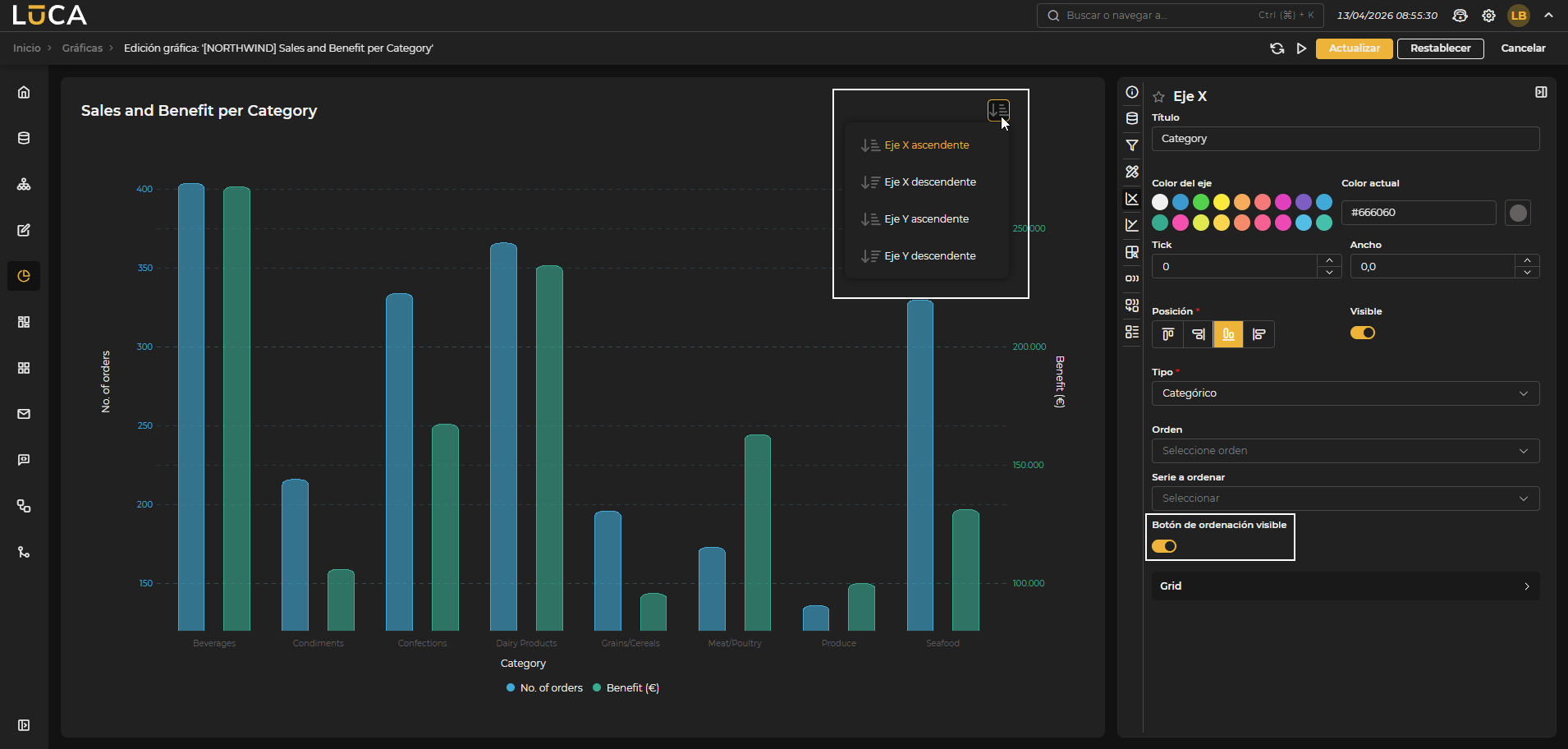 Figura 6.10: Botón de ordenación
Eje Y
La configuración básica del eje Y es igual que la del eje X, con la diferencia de que permite crear varios ejes y configurar valores mínimos, máximos, asíntotas y rangos.
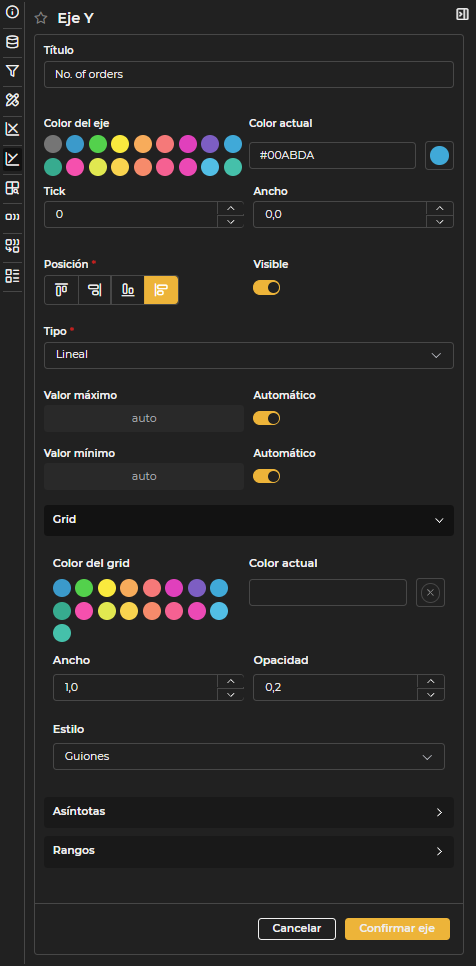
Figura 6.11: Configuración eje Y
- Asíntotas Líneas situadas en un valor concreto del eje. Se pueden definir título, color, ancho, valor de posición y tipo.
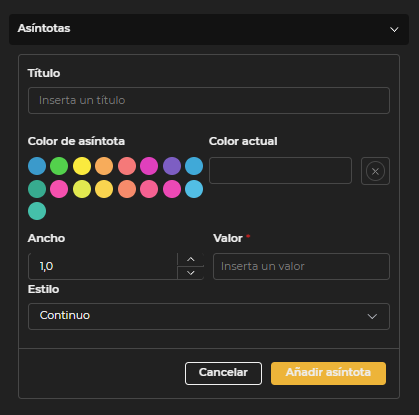
Figura 6.12: Configuración asíntotas
- Rangos Franjas entre dos valores marcadas por un rectángulo relleno con opacidad para visualizar, de forma rápida, si hay algún valor entre los mismos. Se pueden definir título, color, opacidad y valores mínimo y máximo.
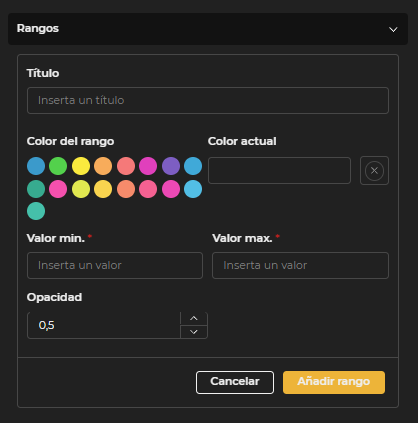
Figura 6.13: Configuración rangos
Categorías
Las categorías representan los elementos por los que se agrupan los datos a visualizar. En gráficas con ejes, la categoría corresponde al eje X. Se definen mediante la selección de la variable correspondiente.

Figura 6.14: Configuración categorías
Para variables de tipo Fecha se puede elegir el tipo de agrupación aplicable. Por ejemplo, para agrupar datos de forma mensual se selecciona la opción Mes del año (MM/yyyy).
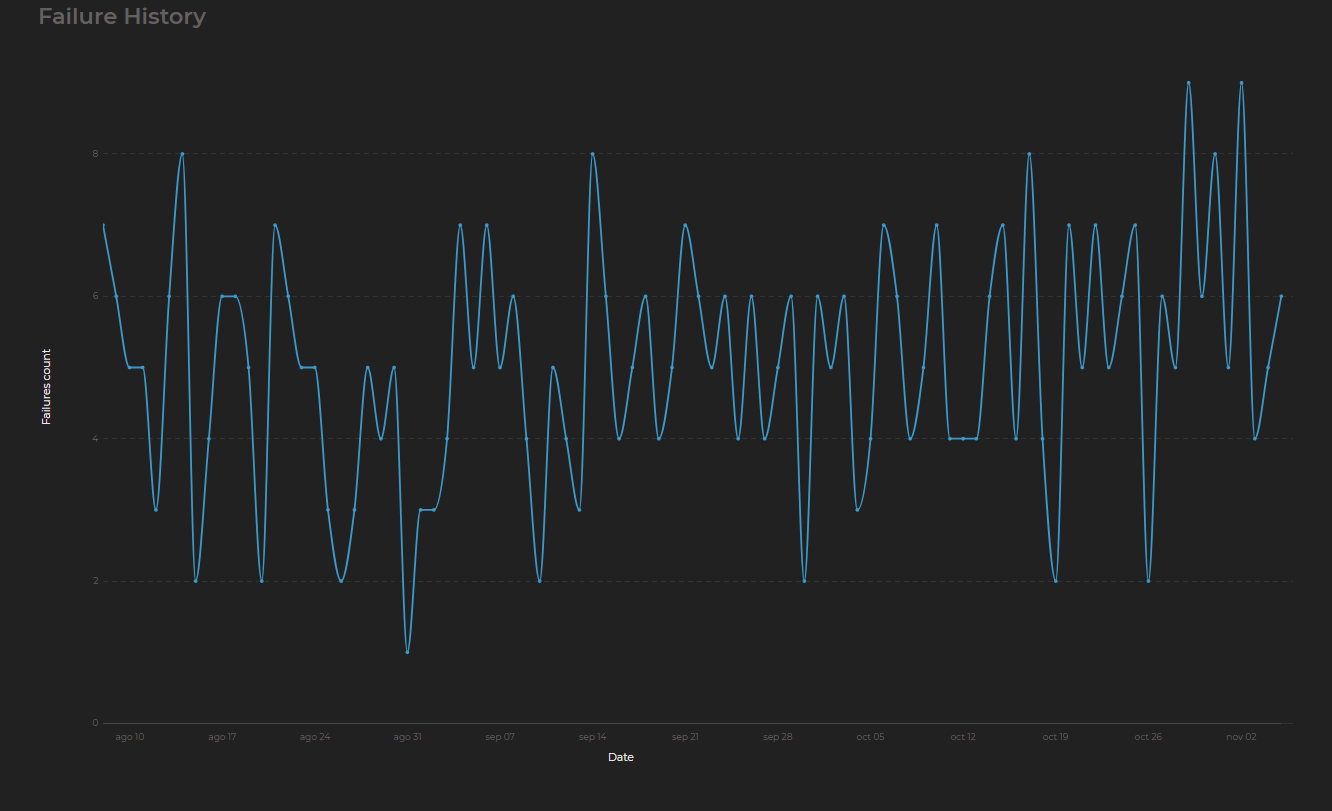 Figura 6.15: Gráfica con variable fecha
Para variables de tipo fecha también se puede activar la opción de zoom, permitiendo navegar a lo largo del eje temporal.
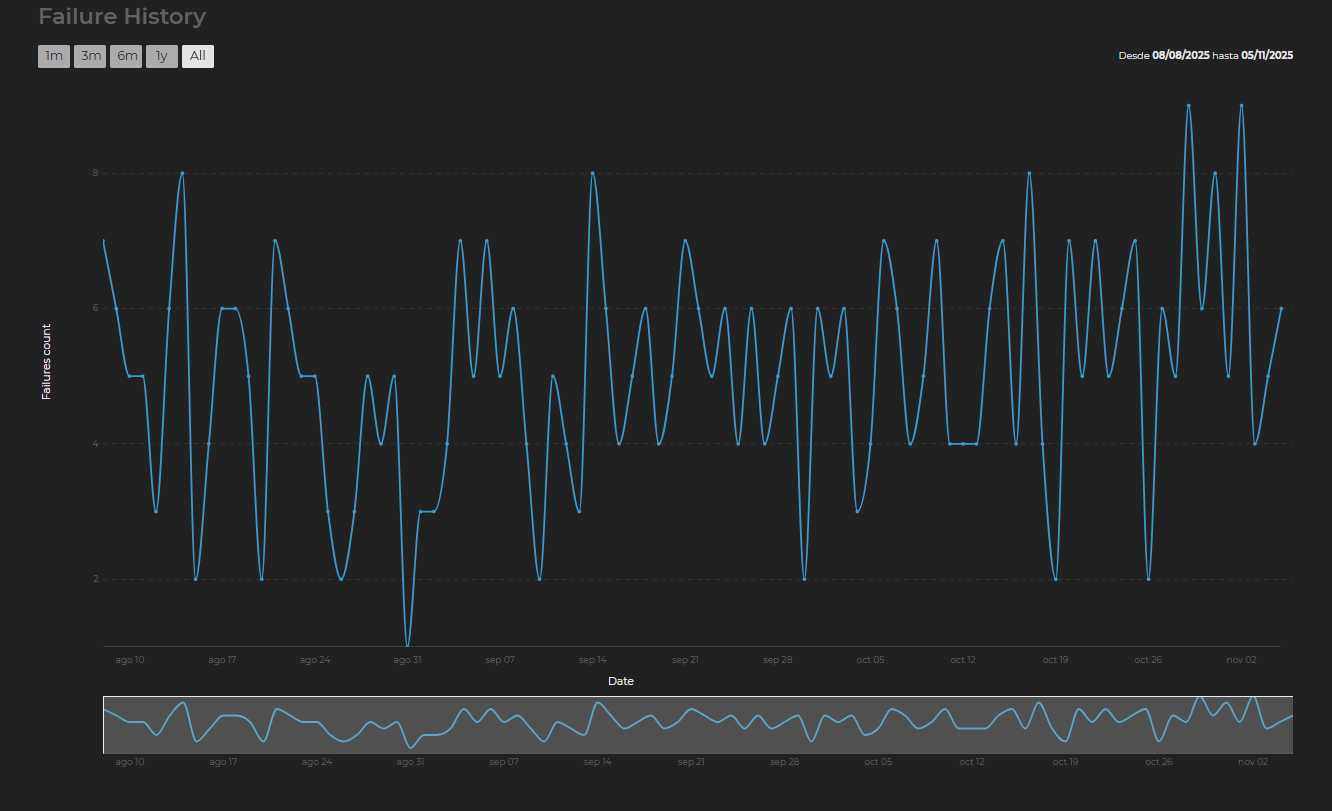 Figura 6.16: Gráfica con variable fecha y serie temporal
Series
Las series representan los datos a visualizar y su forma de presentación. Se pueden configurar una o múltiples series por gráfica.
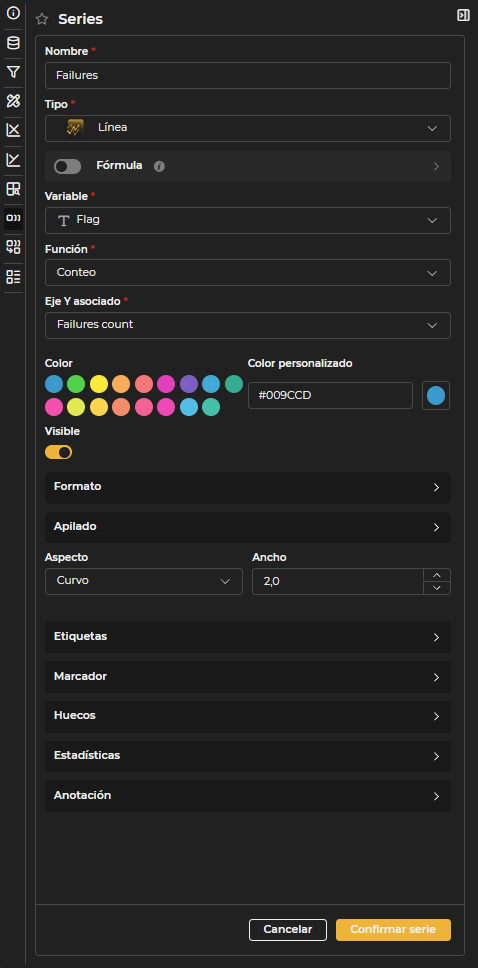
Figura 6.17: Configuración de series
Para cada serie se pueden configurar las siguientes propiedades. La disponibilidad de algunas opciones dependerá del tipo de serie y del tipo de eje X seleccionado:
- Nombre: Identificador de la serie que se mostrará en la leyenda y en los tooltips al pasar el cursor sobre los datos.
- Tipo: Forma de representación visual de la serie. Puede ser línea, columna, área o marcador en el caso de las gráficas básicas.
- Fórmula: En lugar de utilizar directamente una variable de la consulta, se puede definir una fórmula matemática utilizando otras variables para calcular dinámicamente los valores de la gráfica.
- Variable: Campo de la consulta que contiene los datos a representar. Este campo no será visible si la serie utiliza una fórmula.
- Función: Operación de agregación aplicada a los datos (suma, máximo, mínimo, media, conteo, etc.).
- Eje Y asociado: Eje Y con el que está relacionada la serie.
- Color: Color principal de la serie.
- Color personalizado: Permite definir un color específico con un selector.
- Visible: Permite decidir si la serie es visible o no.
- Formato: Opciones de formateo para los valores numéricos de la serie.
- Prefijo y Sufijo: Textos que se añaden antes o después del valor numérico (por ejemplo, €, %, etc.).
- Decimales máximos y mínimos: Controla el número de decimales a mostrar.
- Separador de miles: Activa o desactiva el separador de miles (por ejemplo, 1.000 o 1000).
- Acortar: Reduce números grandes a formato compacto (por ejemplo, 1.5K en lugar de 1500).
- Apilado: Permite añadir una variable adicional para agrupar los datos de la serie.
- Aspecto: Estilo visual de interpolación para series de líneas o áreas. Puede ser curvo (suavizado), recto (lineal) o step (escalonado).
- Ancho: Grosor de la línea en píxeles.
- Borde
- Color del borde: Color del contorno para las gráficas de tipo columna o área.
- Color personalizado: Selector para definir un color específico del borde.
- Anchura del borde: Grosor del borde de la columna en píxeles.
- Radio del borde: (tipo barras)
- Opacidad: Nivel de transparencia del relleno de la columna o del área (0 = transparente, 1 = opaco).
- Marcador (Series de tipo marcador)
- Icono: Forma del marcador en series de tipo marcador. Puede ser círculo, cuadrado, triángulo, cruz, estrella o diamante.
- Altura: Posición vertical en la que aparecerá el icono de la serie marcador.
- Tamaño del icono: Dimensiones del icono en píxeles para las series de tipo marcador.
- Anchura de la línea: Ancho del contorno del marcador en píxeles.
- Marcador (Series de líneas o áreas)
- Radio: Tamaño del marcador circular en píxeles.
- Anchura del borde: Grosor del contorno del marcador.
- Color: Color principal del marcador.
- Color personalizado: Selector para definir un color específico del marcador.
- Color del borde: Color del contorno del marcador.
- Color personalizado del borde: Selector para definir un color específico del borde.
- Visible: Controla si los marcadores son visibles o están ocultos.
- Etiquetas: Texto mostrado en cada punto de datos. Se puede configurar su visibilidad, tamaño, color y orientación.
- Tamaño: Tamaño del texto de las etiquetas en píxeles.
- Orientación: Orientación del texto de las etiquetas (vertical u horizontal).
- Color: Color del texto de las etiquetas.
- Color personalizado: Permite definir un color específico con un selector de color.
- Visible: Controla la visibilidad de las etiquetas en los puntos de datos.
- Huecos: En las series de líneas y áreas se puede configurar cómo se visualizan los valores ausentes en los datos.
- Color: Color de la línea que representa los valores ausentes.
- Color personalizado: Permite definir un color específico con un selector de color.
- Ancho: Grosor de la línea que representa los huecos en píxeles.
- Opacidad: Nivel de transparencia de la línea de huecos (0 = transparente, 1 = opaco).
- Tipo: Estilo de línea para representar los huecos. Puede ser puntos, guiones o continuo.
- Visible: Controla si se muestra la línea de huecos o se deja el espacio en blanco.
- Estadísticas: Conjunto de herramientas matemáticas que ofrecen la posibilidad de añadir indicadores de análisis avanzados a las gráficas (medias móviles, bandas de desviación, predicciones, etc.). Actualmente disponible principalmente en gráficas de líneas. Ver detalles completos en la sección Estadísticas.
- Anotaciones: Marcadores especiales que permiten resaltar automáticamente los valores máximos o mínimos de una serie en gráficas de líneas y áreas.
- Tipo: Define qué valores se marcarán con anotaciones. Puede ser valor máximo, valor mínimo o ambos.
- Opacidad: Nivel de transparencia del marcador de anotación (0 = transparente, 1 = opaco).
- Etiqueta: Texto que se mostrará en la anotación junto al punto marcado.
- Tamaño: Tamaño del texto de la etiqueta en píxeles.
- Color de fondo: Color del fondo del marcador de anotación.
- Color de fondo personalizado: Selector para definir un color específico del fondo.
- Color del texto: Color del texto de la etiqueta de la anotación.
- Color del texto personalizado: Selector para definir un color específico del texto.
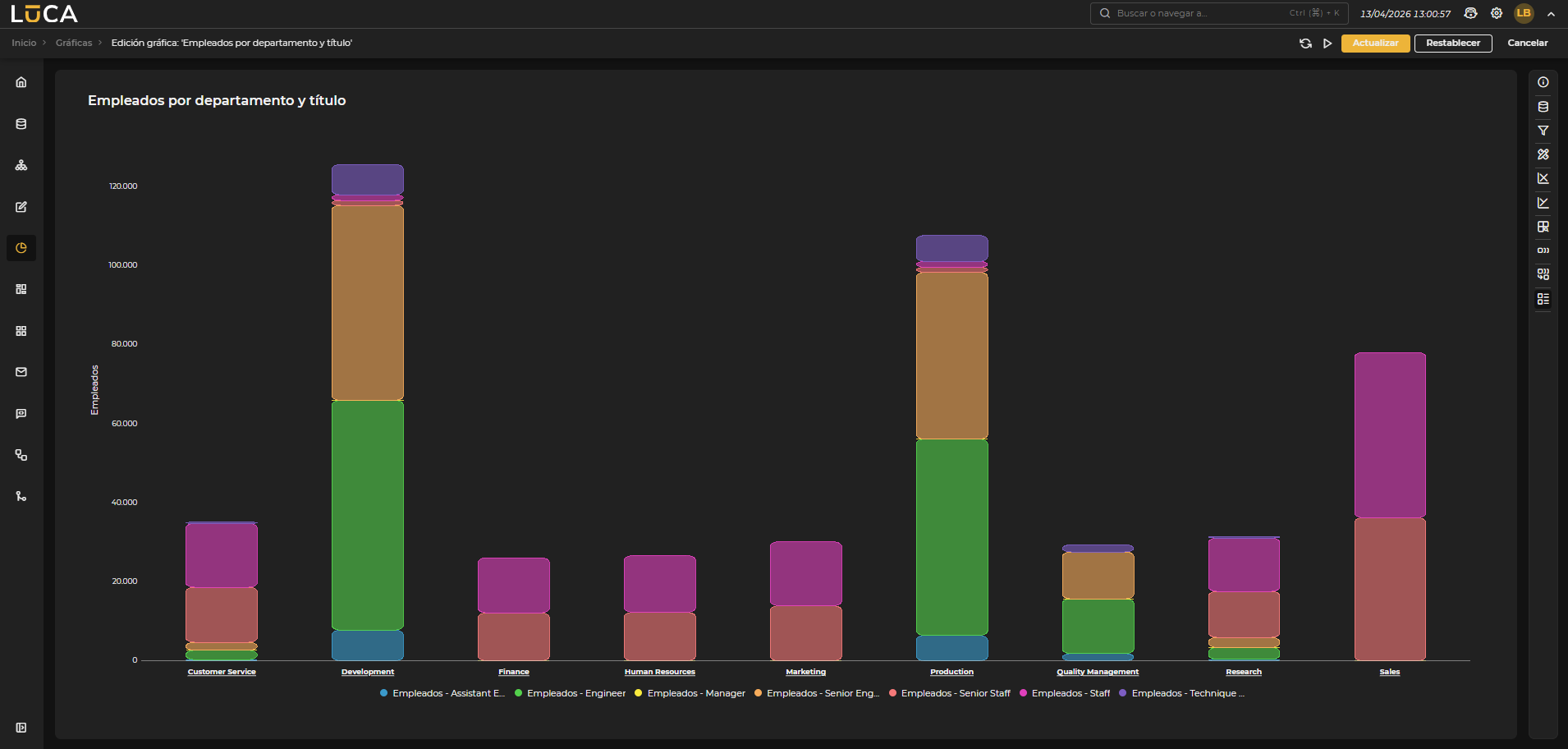 Figura 6.18: Gráfica con serie apilada
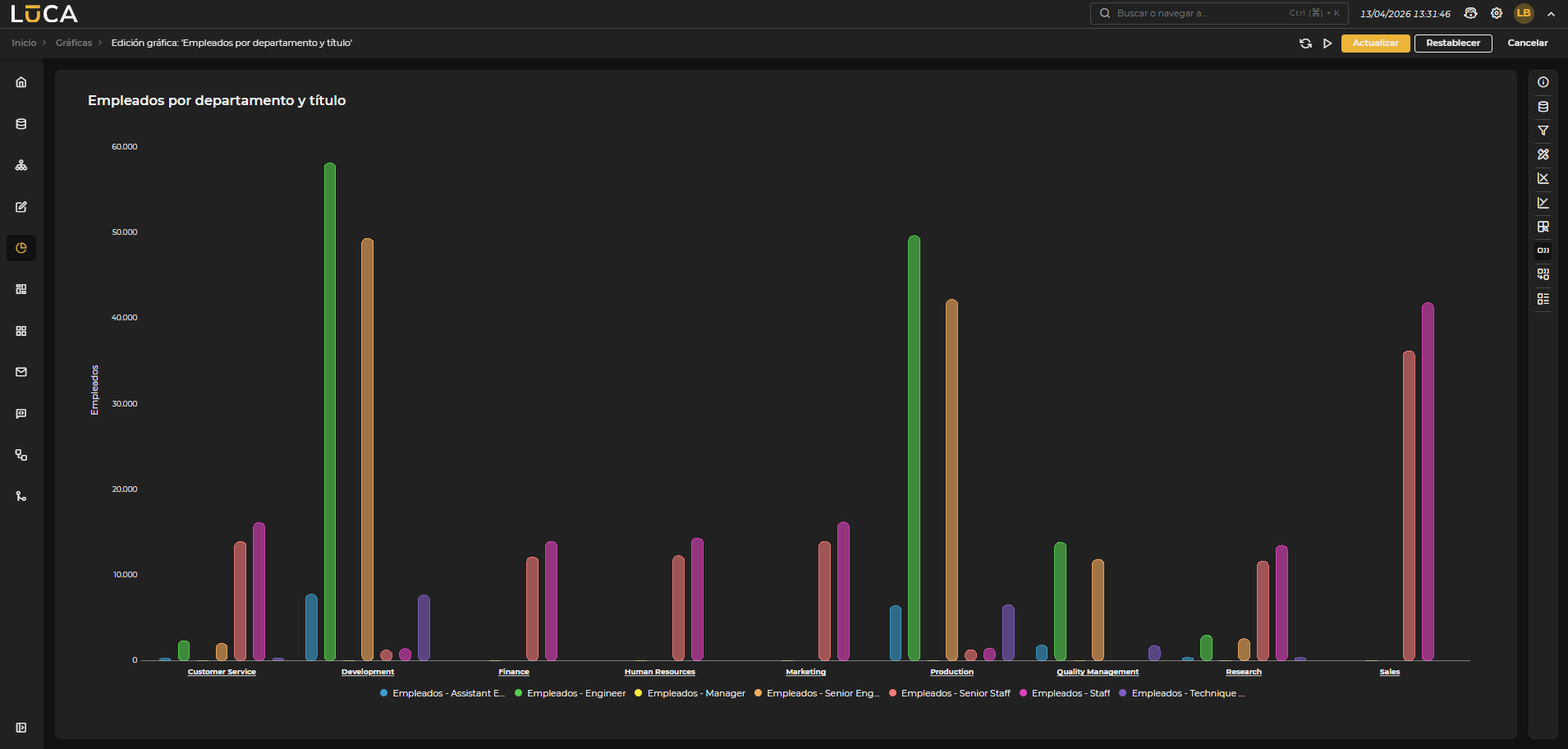 Figura 6.19: Gráfica con serie agrupada
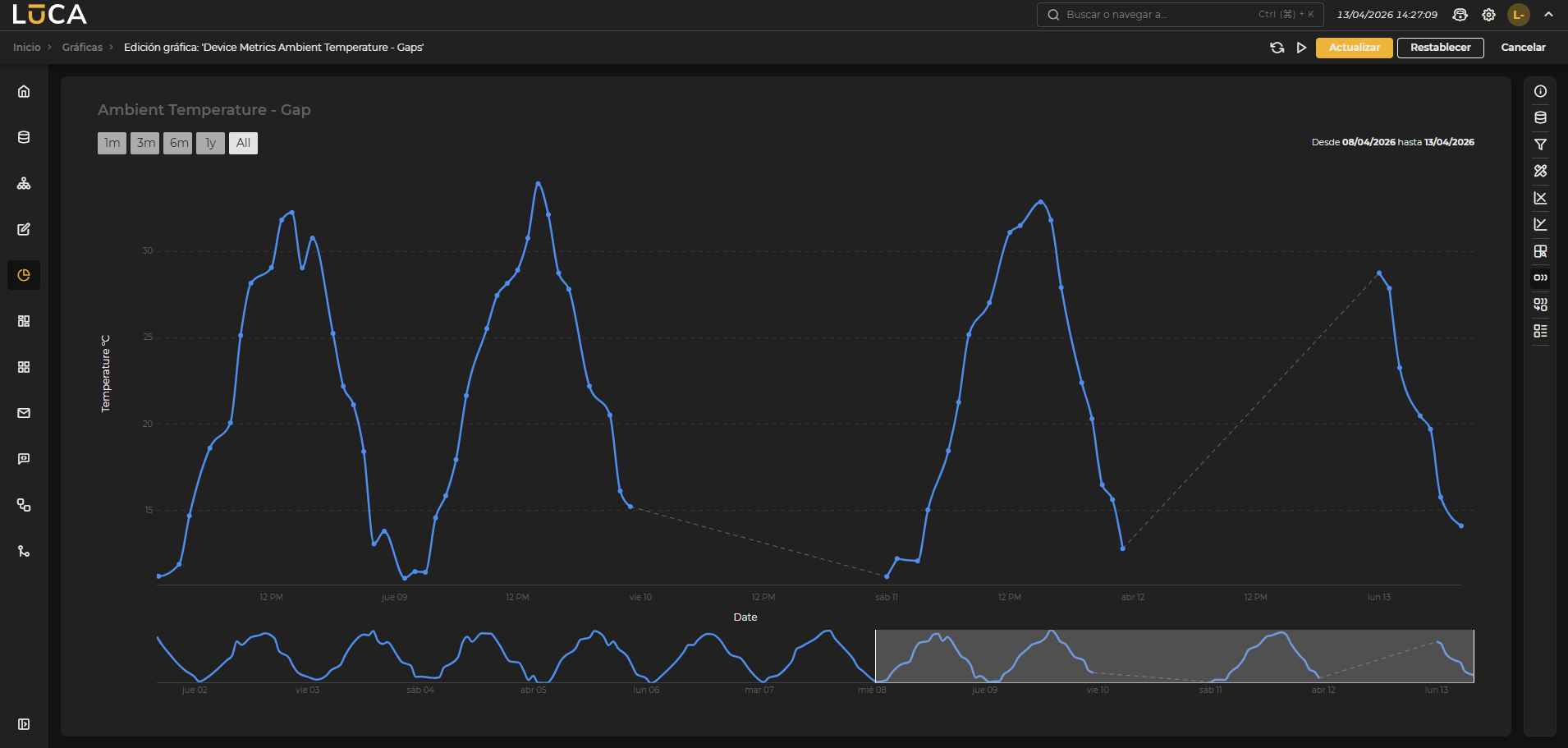 Figura 6.20: Gráfica con huecos
Las series de tipo columna no se pueden utilizar cuando se trata de series temporales.
Las series de tipo marcador solo se pueden utilizar cuando se trata de series temporales.
Drilldown
El drilldown permite navegar en profundidad sobre los datos. Se pueden añadir uno o varios niveles de drilldowns de manera opcional en los que se puede declarar la categoría por la que agrupar y las series que se deseen visualizar en cada nivel.
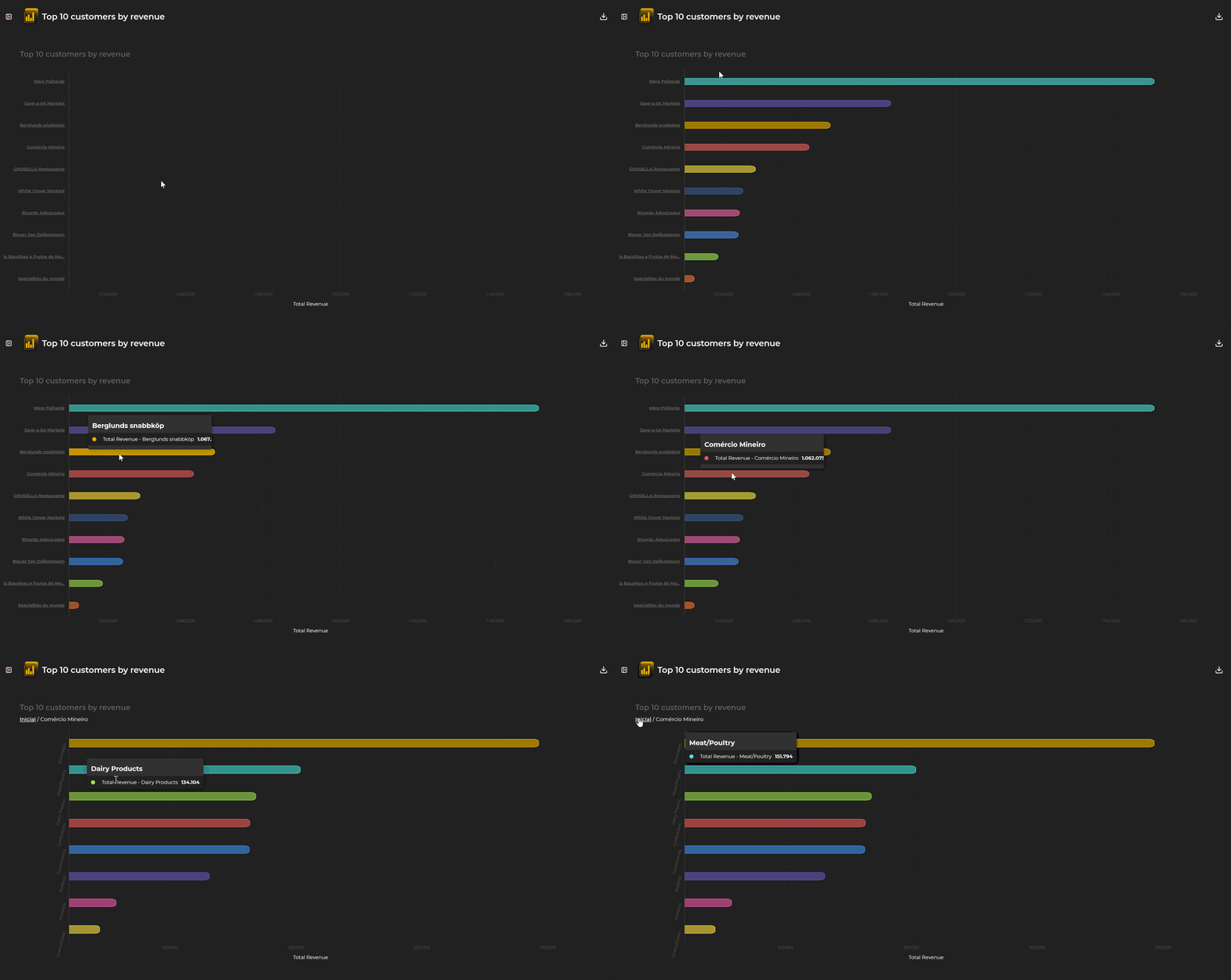 Figura 6.21: Gráfica drilldown
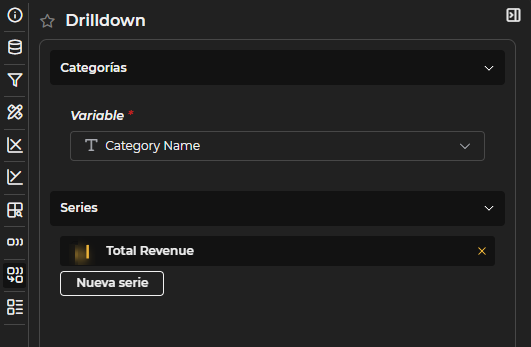
Figura 6.22: Configuración del drilldown
Estadísticas
Para el análisis estadístico se dispone de las siguientes herramientas:
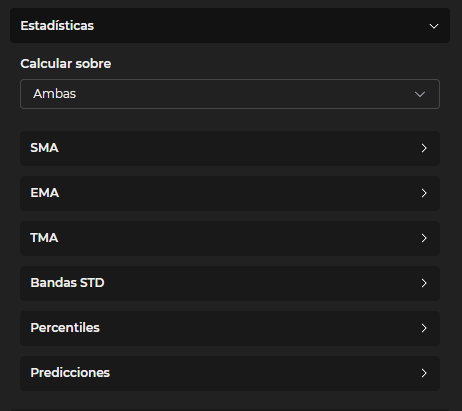
Figura 6.23: Estadísticas
- Selector Calcular sobre: Permite seleccionar si los cálculos de aplican sobre la serie principal, la predicción o sobre ambas.
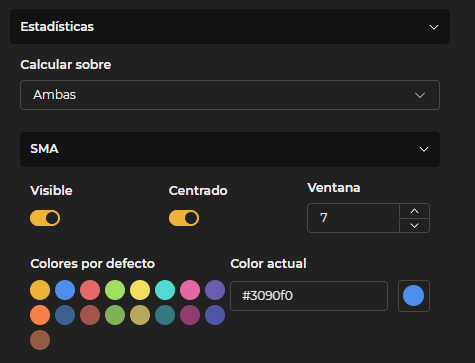
Figura 6.24: SMA
- SMA – Media Móvil Simple: Es el promedio de un conjunto de valores en una Ventana de tiempo. Sirve para suavizar los datos y ver tendencias sin tanto “ruido”. Imagen: Media de los últimos 7 valores (medida variable). Se puede, además, seleccionar el color y centrar.

Figura 6.25: EMA
- EMA – Media Móvil Exponencial: Parecida a la SMA, pero da más peso a los valores recientes. Reacciona más rápido a cambios. Ejemplo: si el dato de hoy sube mucho, la EMA lo refleja antes que la SMA. El valor Alfa sirve para decidir cuánto peso se le da al dato más reciente frente a los anteriores.

Figura 6.26: TMA
- TMA – Media Móvil Triangular: Es una media que se calcula dos veces: primero una SMA y luego otra sobre el resultado. Así los valores centrales de la serie pesan más y la curva queda aún más suave. Se utiliza cuando se requiere una línea muy "limpia" y estable. La Ventana es el número de datos que se usan en cada cálculo de la media.
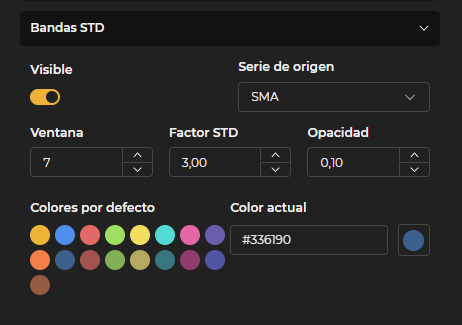
Figura 6.27: STD
- Bandas STD - Bandas de Desviación Estándar: Se basan en la media y en cómo se dispersan los datos alrededor de ella. Se calcula sobre una línea central (Serie de origen sobre la que se aplica) y muestra dos bandas arriba/abajo a cierta desviación estándar, correspondiente al cálculo entre la Ventana y el Factor STD. Sirven para ver si un valor está “dentro de lo normal” o se sale demasiado.
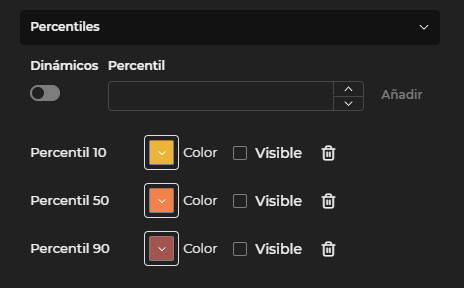
Figura 6.28: Percentiles
- Percentiles - Dividen un conjunto de datos en 100 partes. Indican la posición relativa de un valor dentro del grupo. Ejemplo: si un valor está en el percentil 90, significa que es mayor que el 90% de los demás datos. Se podrán hacer dinámicos, añadir tantos como se quiera, y modificar los colores.
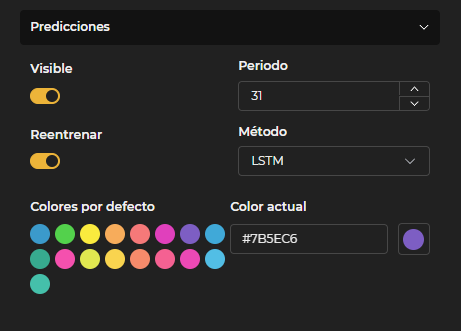
Figura 6.29: Predicciones
- Predicciones - Son estimaciones de valores futuros a partir de los datos históricos. Para ello se utilizan modelos estadísticos. La herramienta dispone de una lista de 5 modelos. Periodo es el valor temporal utilizado para el cálculo.
Estos son los modelos disponibles, con una breve descripción
- ARIMA → Modelo estadístico clásico.
- Holt-Winters → Estacionalidad y tendencia.
- Prophet → Predicciones fáciles con estacionalidad y festivos.
- LSTM → Red neuronal para series largas.
- GRU → Versión más simple y rápida de LSTM.
Para los modelos que lo soportan (LSTM y GRU), se dispone de un switch de reentrenamiento que fuerza al modelo a recalcularse usando los datos más recientes.
Tarta
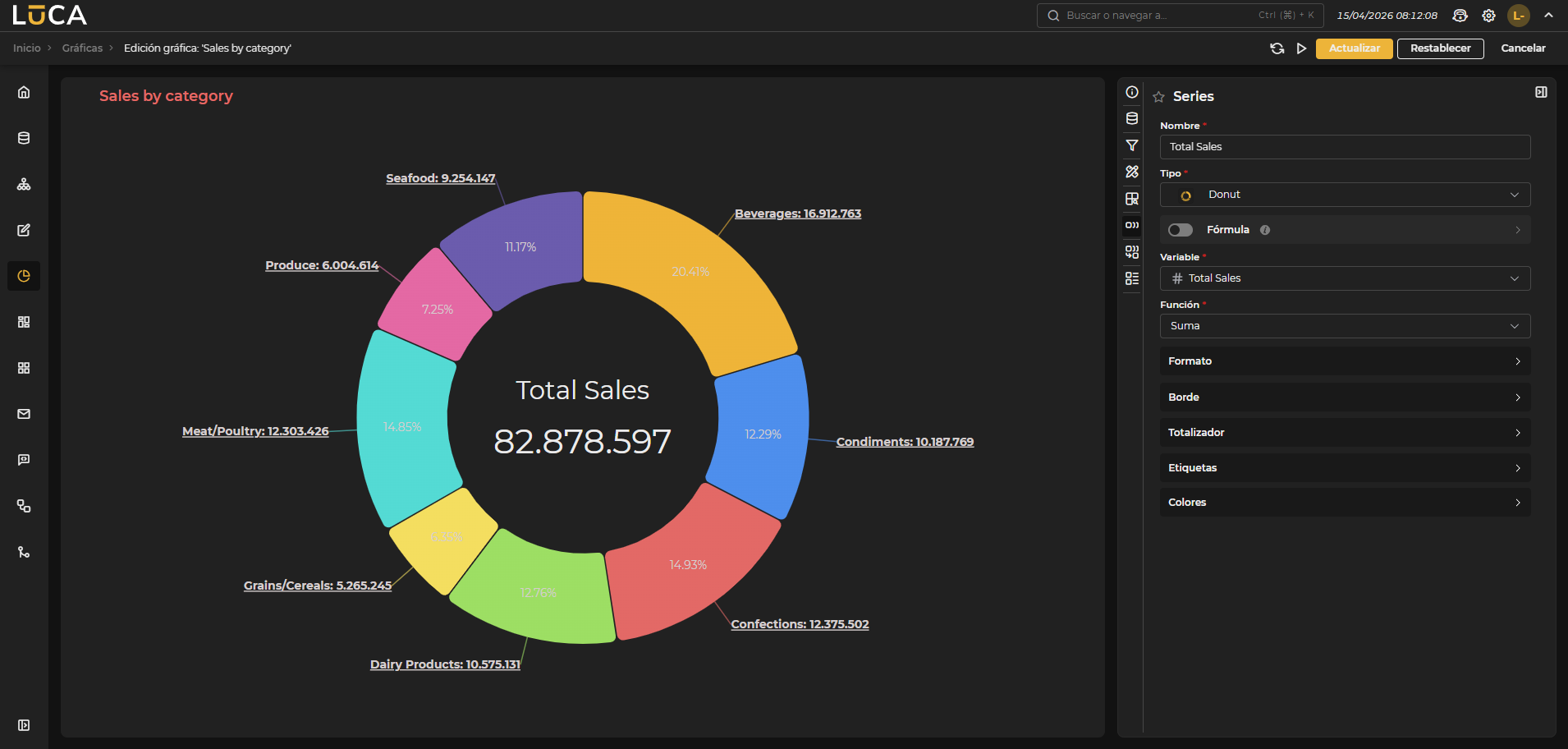 Figura 6.30: Gráfica donut
En las gráficas de tarta se puede elegir entre dos tipos de series: tarta o donut. Al igual que en las gráficas básicas, se debe indicar una categoría y una serie. Además, se pueden configurar tantos niveles de drilldown como se desee.
A diferencia de las gráficas básicas, las gráficas de tipo tarta solo pueden tener una única serie.
Tarta
En las series de tipo tarta, aparte de la configuración básica que comparten todas las series, se pueden configurar las siguientes opciones específicas:
- Borde: Mostrar el porcentaje que ocupa cada porción. Al activar esta opción, se habilita un switch adicional que permite colocar el porcentaje dentro del gráfico.
- Colores: Permite seleccionar una Categoría y asignarle un color concreto.
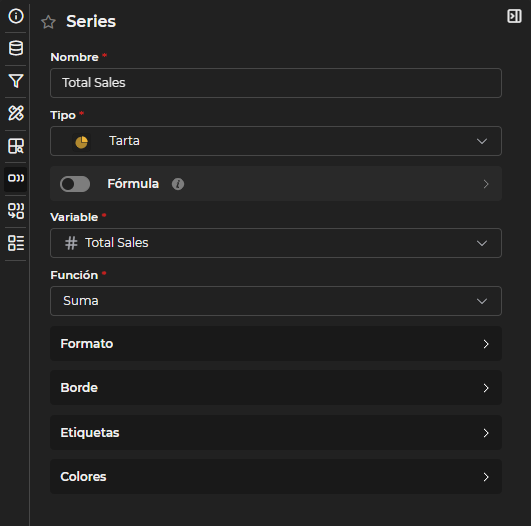
Figura 6.31: Configuración serie tarta
Donut
Las series de tipo donut son similares a las tartas pero con un agujero en el centro. En este tipo de serie, aparte de lo común con las series de tipo Tarta, se puede configurar:
- Ancho del donut: se puede elegir entre un ancho fijo en píxeles o porcentual al radio.
- Totalizador: permite mostrar un valor en el centro. El tamaño del texto es un valor porcentual; si el tamaño es 100, ocupará el 100% del diámetro interno del donut.
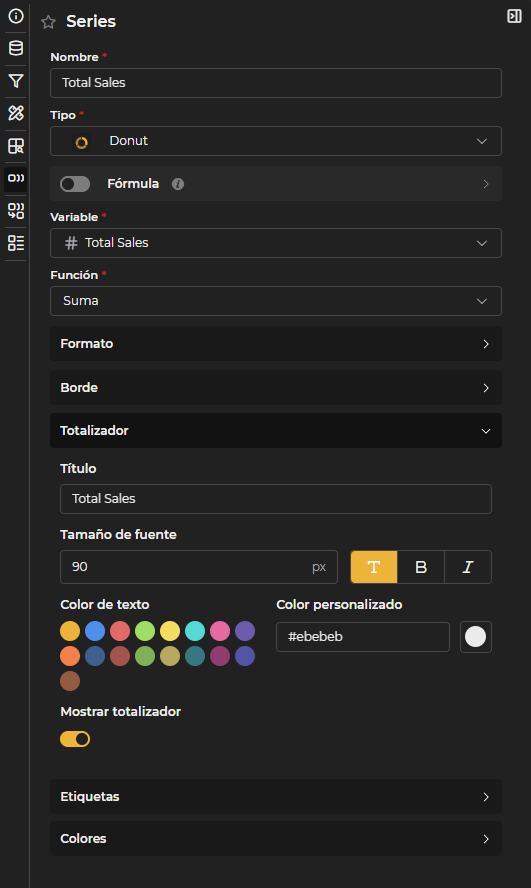
Figura 6.32: Configuración serie donut
Mapa de calor
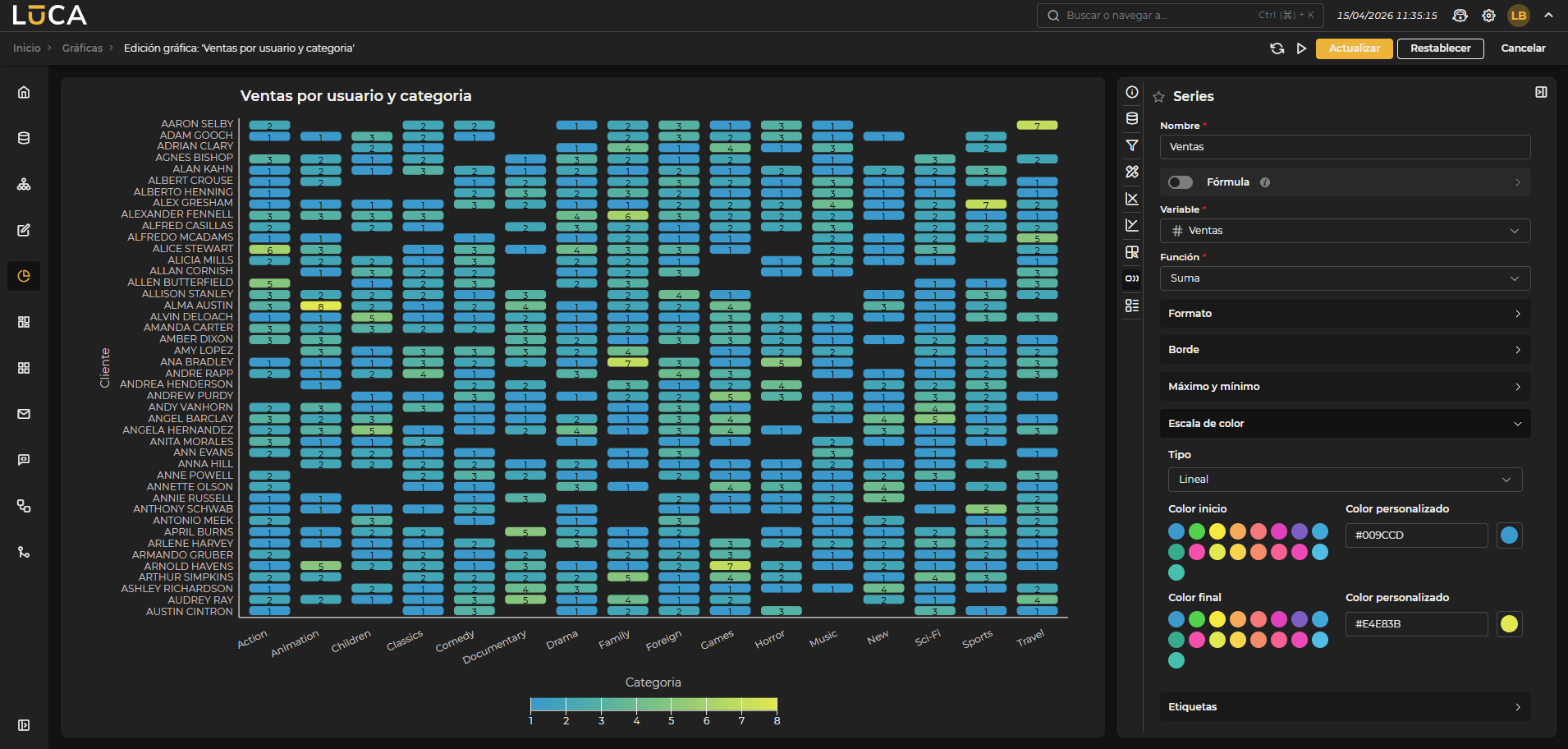 Figura 6.33: Gráfica mapa de calor
Los mapas de calor permiten visualizar una magnitud mediante colores en dos dimensiones. Para ello se deben configurar dos categorías, una para el eje X y otra para el eje Y.

Figura 6.34: Configuración categorías mapa de calor
En las series de tipo mapa de calor, aparte de la configuración básica que comparten todas las series, se pueden configurar las siguientes opciones específicas:
-
Borde: Se puede configurar el borde de cada cuadro del mapa de calor, asignándole un color, un ancho y el radio de las esquinas. Además se puede añadir espaciado entre los cuadros o mantenerlos juntos.
-
Máximo y mínimo: Se puede definir si se desea incluir un label indicando el máximo y mínimo por fila o columna, indicando el color de la letra y el tamaño.
-
Etiquetas: Se puede configurar si se muestran etiquetas con los valores para cada celda o no, junto a su tamaño y color.
-
Escala de color: Lo más importante de los mapas de calor es la escala de color con la que se representa. Se dispone de varias opciones:
- Lineal: Permite definir un color de inicio y un color de fin para los cuales se generará una escala lineal para cada valor.
- Secuencial: Permite seleccionar distintos esquemas de color ya predefinidos.
- Umbral: Permite definir umbrales de forma manual para aplicarles colores específicos o, al igual que en el secuencial, seleccionar entre distintos esquemas de color.
- Quantize: Permite definir el número de particiones por las que se divide la escala. Los valores de corte de cada partición se calcularán a partir del valor mínimo y máximo de la magnitud a representar. Es decir, si se eligen 3 particiones, el valor mínimo de la magnitud es 0 y el máximo es 1000, los límites serán 333 y 666. Se pueden aplicar esquemas de color ya definidos.
- Quantile: Permite definir el número de particiones por las que se divide la escala. Los valores de corte de cada partición se calcularán para que cada una de ellas contenga el mismo número de elementos. Es decir, si se eligen 3 particiones se calcularán los límites para que en cada una de ellas exista un 33% de las muestras. Se pueden aplicar esquemas de color ya definidos.
Tabla dinámica
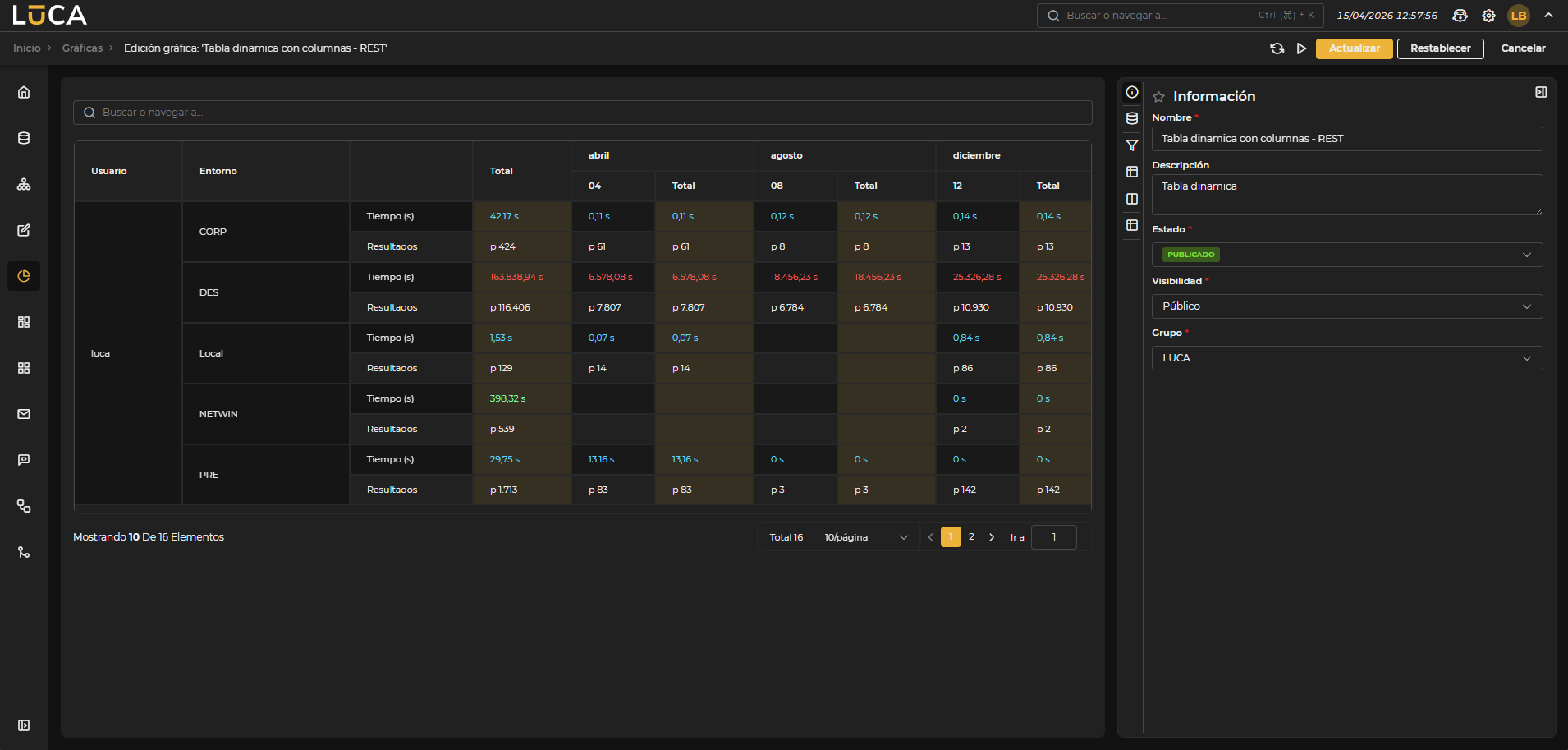 Figura 6.35: Gráfica tabla dinámica
Las tablas dinámicas permiten agrupar datos en formato tabla, ya sea agrupando por filas o columnas.
Filas
Indican los agrupados que se realizan a nivel de fila. Se pueden definir tantas como se desee y configurar si los agrupados son expandibles o se muestran directamente realizando una combinación de las celdas. Además, se puede definir que en caso de que la fila sea expandible, se muestre expandida por defecto y también se puede configurar el color del fondo.
Al igual que en las consultas, también se pueden definir tantos rangos como se desee para dar colores a las celdas o filas resultantes del agrupado. Si la variable utilizada contiene rangos, estos serán heredados y se puede decidir si se desea mantenerlos, modificarlos o eliminarlos.
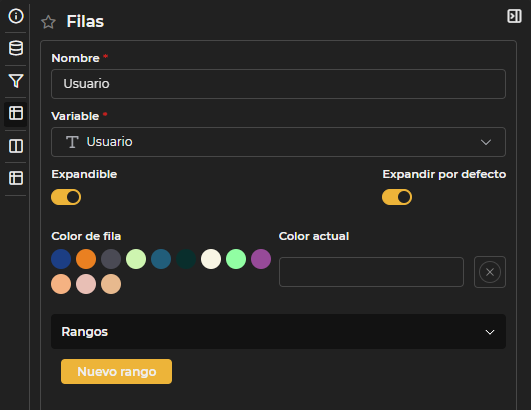
Figura 6.36: Configuración filas tablas dinámicas
En el caso de que también existan columnas en la tabla, las filas no podrán ser expandibles.
Columnas
Las columnas definen las agrupaciones realizadas en las columnas en lugar de en las filas. También se pueden definir tantas como se desee, bastando con elegir la variable correspondiente.

Figura 6.37: Configuración columnas
Valores
Los valores representan las magnitudes a mostrar en cada celda. Se debe asignar un nombre, una variable y una función.
Al igual que en las filas, se pueden añadir rangos de color. Si la variable utilizada contiene rangos, estos serán heredados y se puede decidir si se desea mantenerlos, modificarlos o eliminarlos.
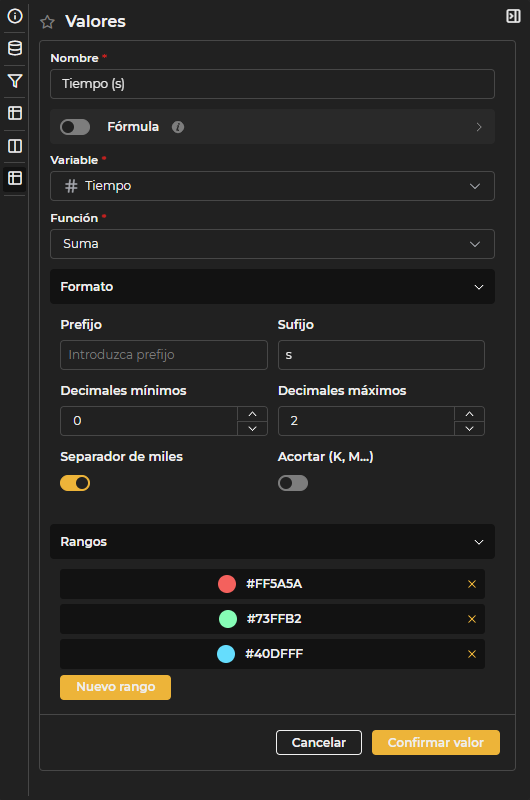
Figura 6.38: Configuración valores
En el caso de que no existan columnas configuradas, los valores se representarán como columnas. Cuando existen columnas definidas los valores se muestran como nuevas filas para cada registro.
Gauge
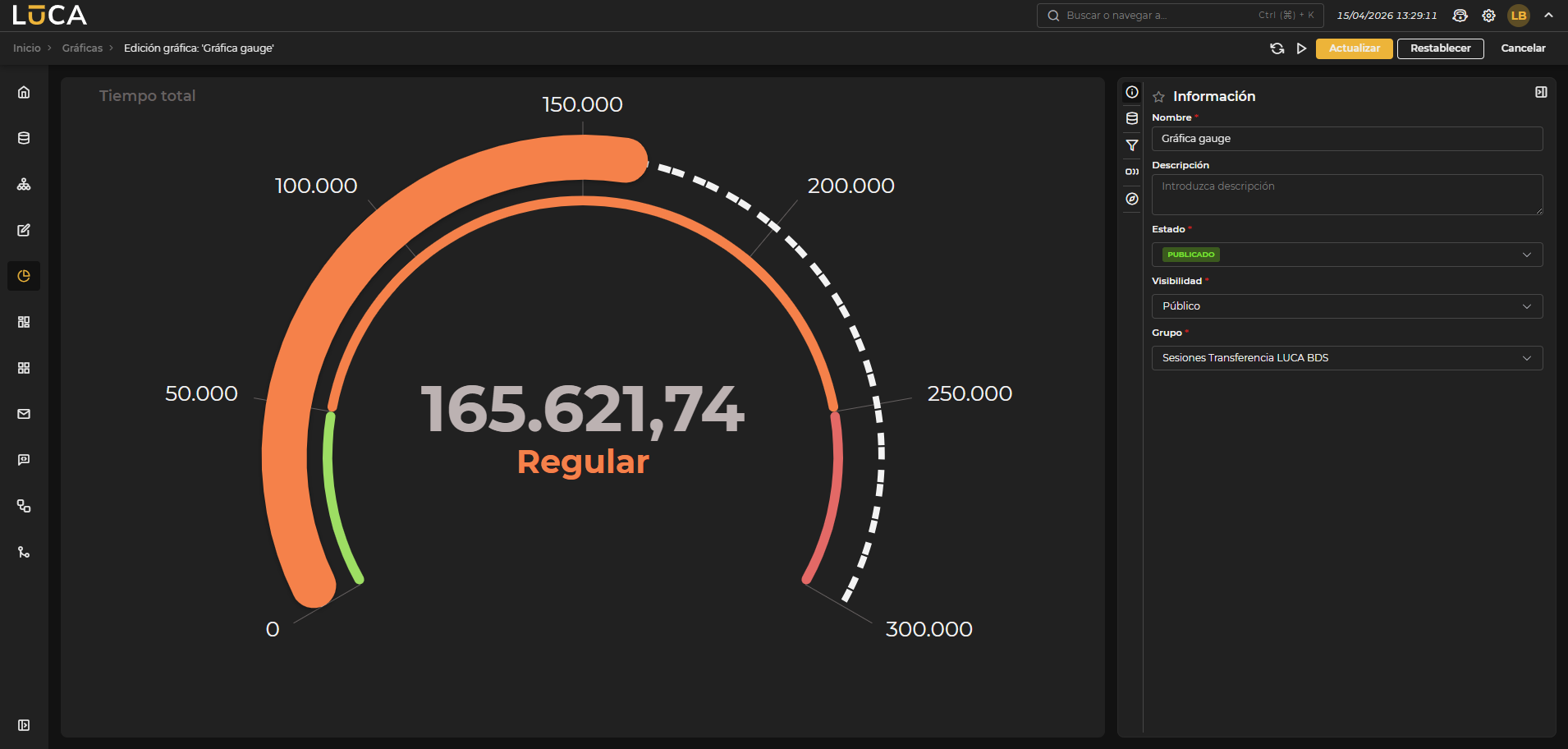 Figura 6.39: Gráfica gauge
Las gráficas de tipo gauge o medidor radial permiten medir y visualizar un valor actual utilizando una escala semicircular, facilitando la evaluación del desempeño.
En este tipo de gráficas se pueden configurar las siguientes opciones:
- Ángulos de inicio y fin: Indican dónde empieza y acaba el semicírculo que representa la gráfica.
- Valor mínimo y máximo: Define el inicio y fin de la escala a representar.
- Color: Color del gauge cuando no contiene límites. Se puede seleccionar un color personalizado.
- Ancho: Grosor del gauge. Se puede configurar el radio del borde.
- Eje: Muestra los valores de la escala sobre el gauge. Se puede configurar el color, tamaño, visibilidad y escala (completa o solo límites).
- Totalizador: Muestra el valor actual en el centro del gauge. Se puede configurar el color, tamaño y visibilidad.
- Límites: Se pueden definir tantos límites como se desee para mostrar diferentes escalas con distintos colores. Para cada límite se configura color, etiqueta, inicio, fin y opacidad.
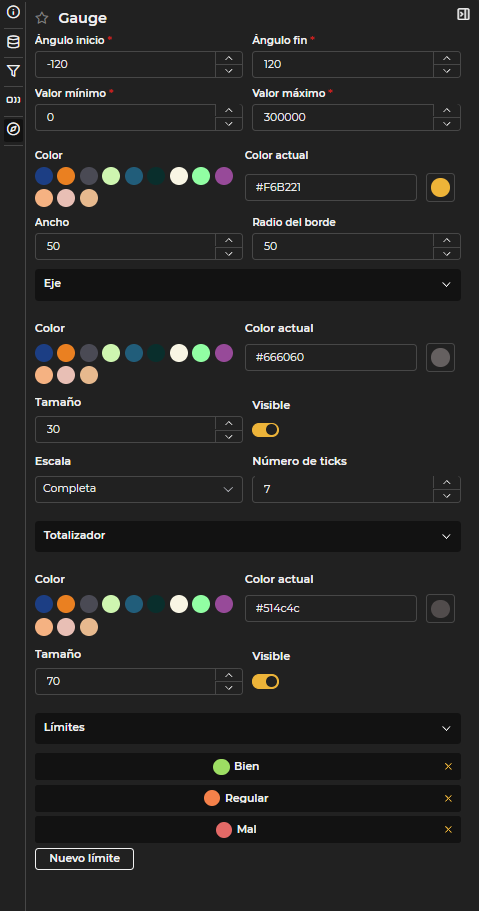
Figura 6.40: Configuración gauge
En los gauge solo se puede configurar una serie. A diferencia de otros tipos de gráficas, la serie de tipo Gauge no tiene configuración adicional; basta con definir la variable y la función a utilizar.
Dispersión
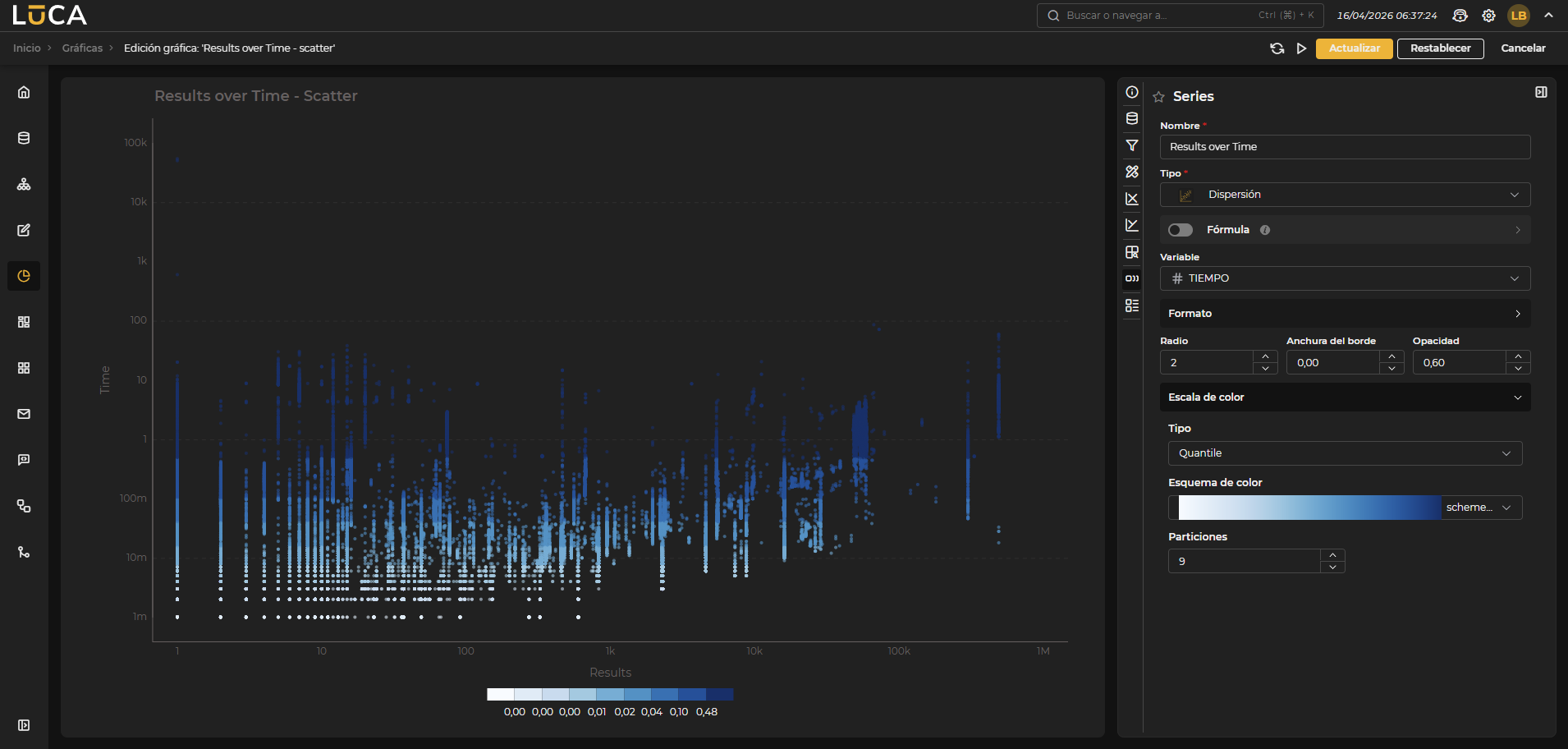 Figura 6.41: Gráfica dispersión
Los gráficos de dispersión permiten visualizar la relación entre dos variables representadas en coordenadas cartesianas (ejes X e Y).
Configuración de categorías
Al igual que en las gráficas de mapa de calor, se deben configurar dos categorías:
- Una categoría para el eje X
- Una categoría para el eje Y
Tipos de series
Este tipo de gráficos permite crear dos tipos de series:
Serie de dispersión
Representa los datos como una nube de puntos. Se pueden configurar las siguientes opciones:
- Radio: Tamaño de los puntos.
- Anchura del borde: Grosor del contorno de los puntos.
- Opacidad: Nivel de transparencia de los puntos.
- Color: Color principal de los puntos.
- Color del borde: Color del contorno de los puntos.
- Variable de color (opcional): Variable adicional para asignar una escala de color a los puntos.
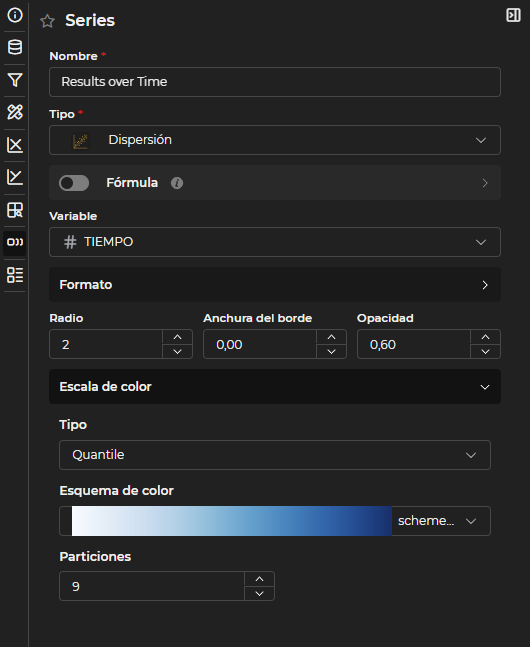
Figura 6.42: Configuración serie de dispersión
Serie de burbujas
Representa los datos como burbujas de tamaño variable, donde el tamaño y el color de cada burbuja pueden ser determinados. Se pueden configurar las siguientes opciones:
- Radio mínimo: Tamaño mínimo de las burbujas.
- Radio máximo: Tamaño máximo de las burbujas.
- Anchura del borde: Grosor del contorno de las burbujas.
- Opacidad: Nivel de transparencia de las burbujas.
- Colores: Permite asignar un color específico a cada categoría.
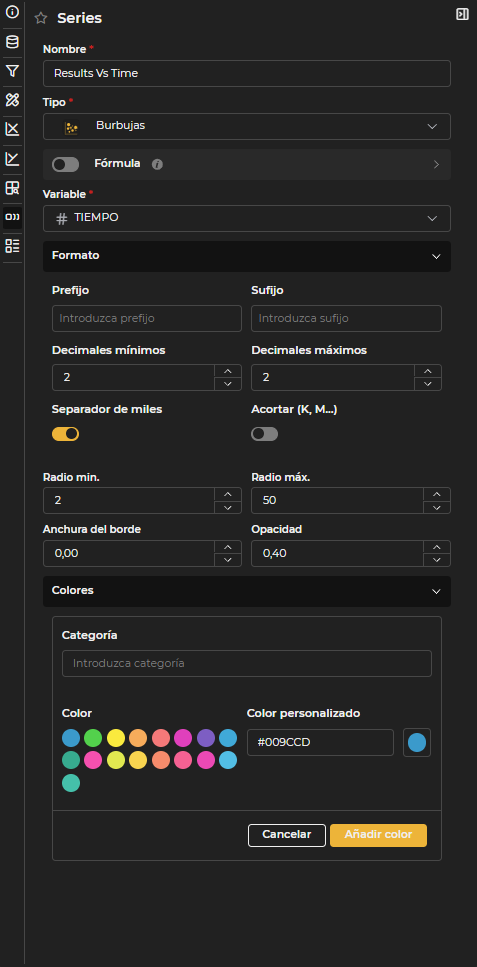
Figura 6.43: Configuración serie de burbujas
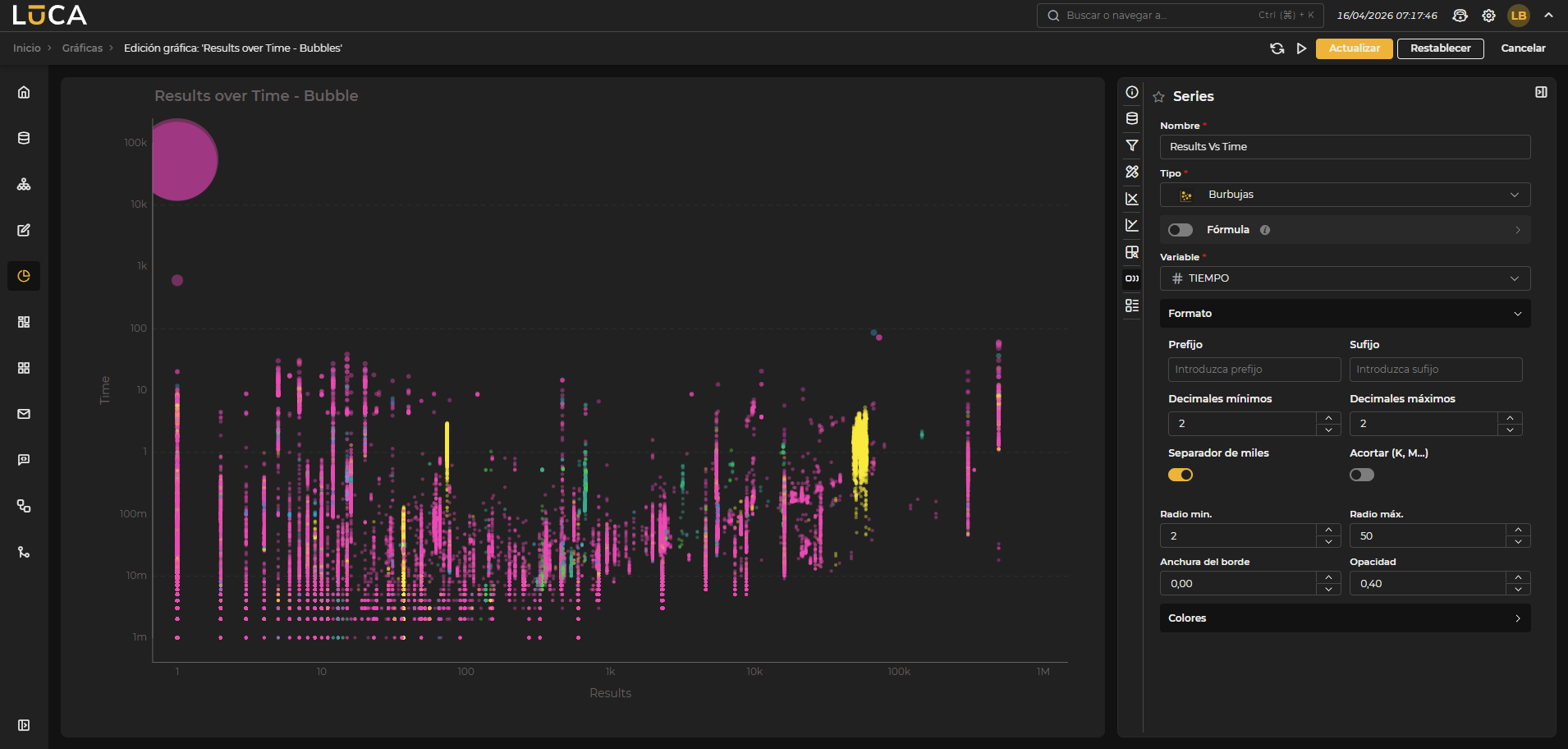 Figura 6.44: Gráfica burbujas
Simple
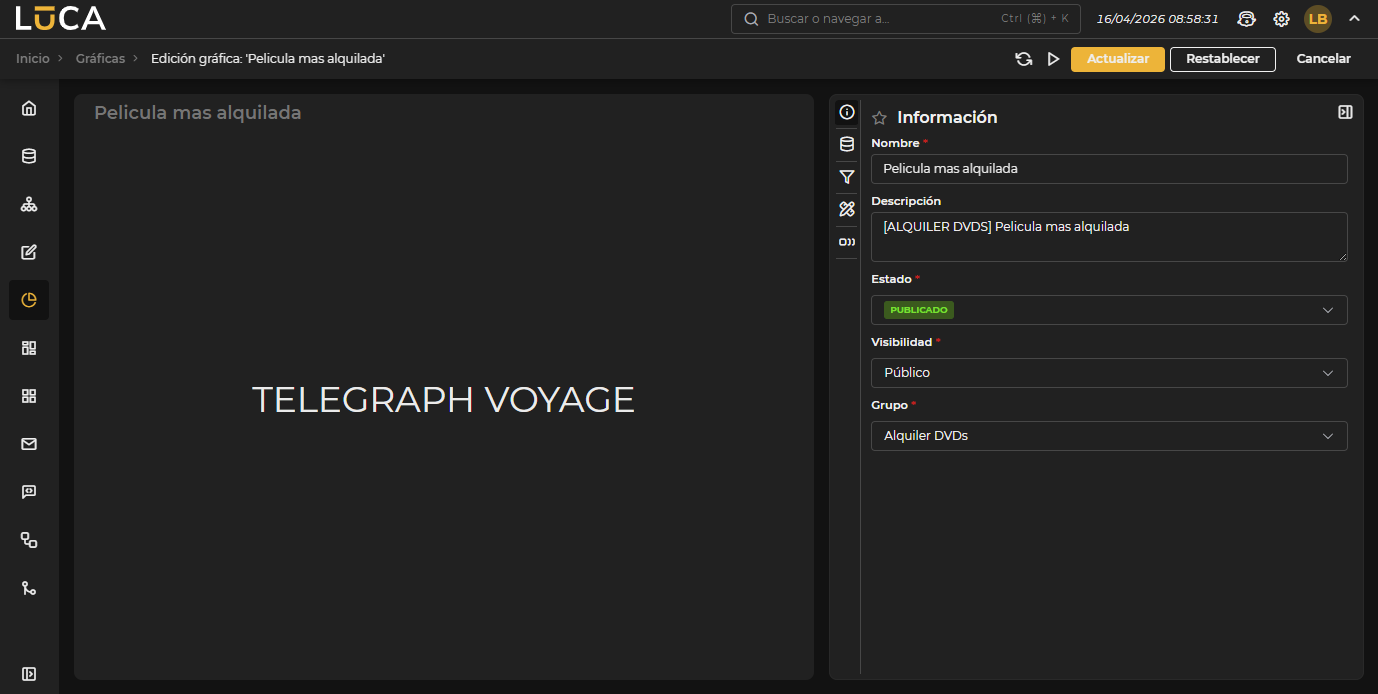 Figura 6.45: Gráfico simple
Los gráficos simples permiten representar un único valor en formato texto. El valor se puede calcular dinámicamente mediante una Fórmula que utilice otras variables de la consulta. Se pueden configurar el color, tamaño del texto y rangos de colores al igual que en las consultas.
Además, si se activa el switch Svg se puede escribir código svg y visualizarlo. Al seleccionar esta opción, el botón Previsualizar despliega en la parte inferior un recuadro con la gráfica generada.
Para incluir una variable en el código svg se utiliza el siguiente formato: ${variable}
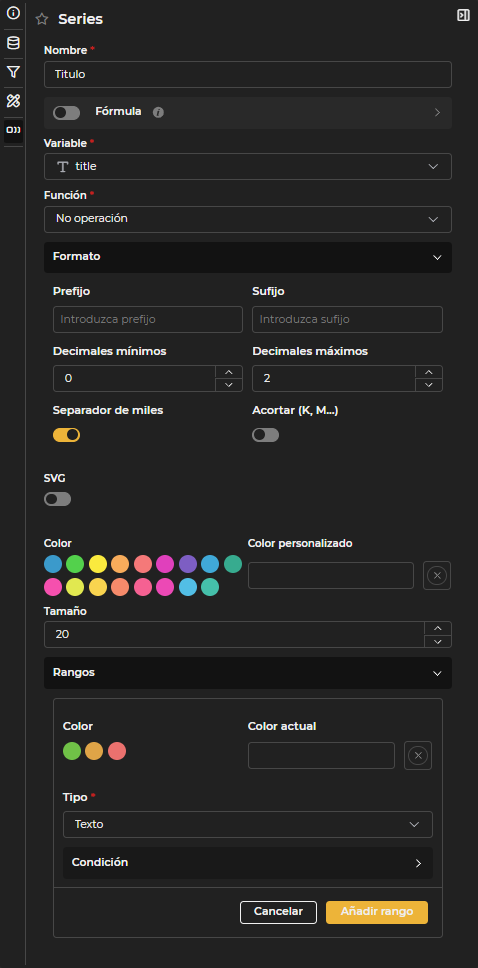
Figura 6.46: Configuración serie simple
Html
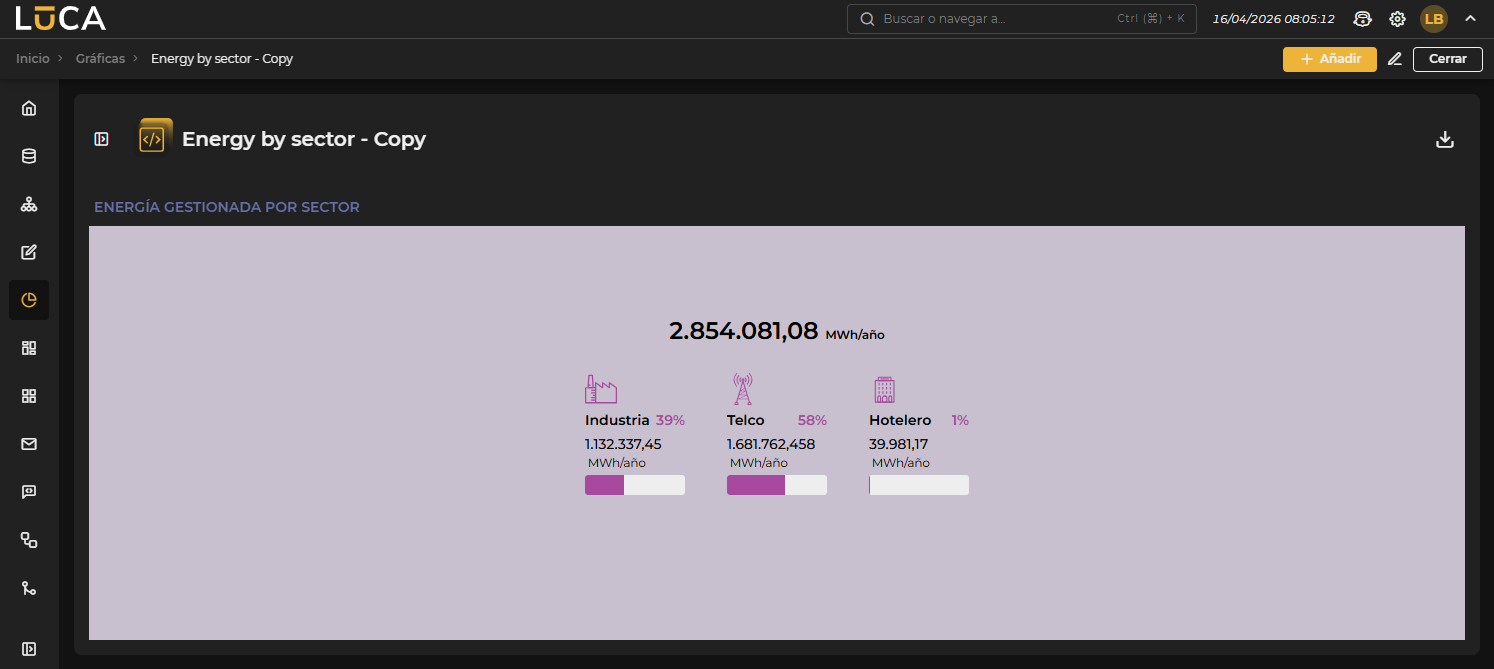 Figura 6.47: Gráfico Html
Los gráficos de tipo Html permiten representar los datos con un formato totalmente personalizado.
Se pueden utilizar tantas series como se desee, previamente definidas, para mostrar la información que devuelven.
Existen una serie de plantillas HTML por defecto que se pueden utilizar. En el apartado de Plantilla se puede seleccionar la plantilla deseada.
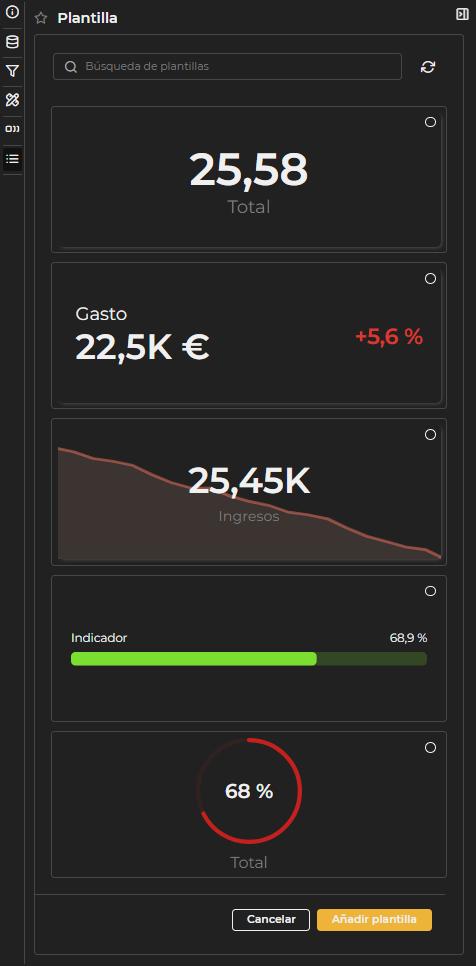
Figura 6.48: Plantillas predefinidas
Una vez se selecciona una plantilla, se puede establecer una configuaración específica para la misma. Dependiendo de la plantilla seleccionada se podrán configurar unos parámetros u otros. Por ejemplo, la plantilla tarjeta, la primera de ellas y la más básica, permite modificar el color de fondo de las variables, elegir el valor que se quiere mostrar, el color del valor, el descriptivo o texto que muestra y el color del descriptivo.
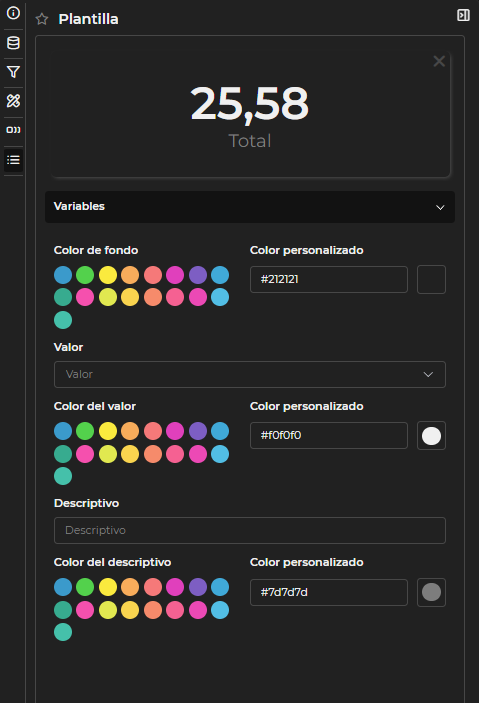
Figura 6.49: Configuración variables plantilla
En el apartado de código se define el código personalizado. Se puede editar el código de las plantillas predefinidas; incluso aunque se elimine la plantilla, el código permanece.
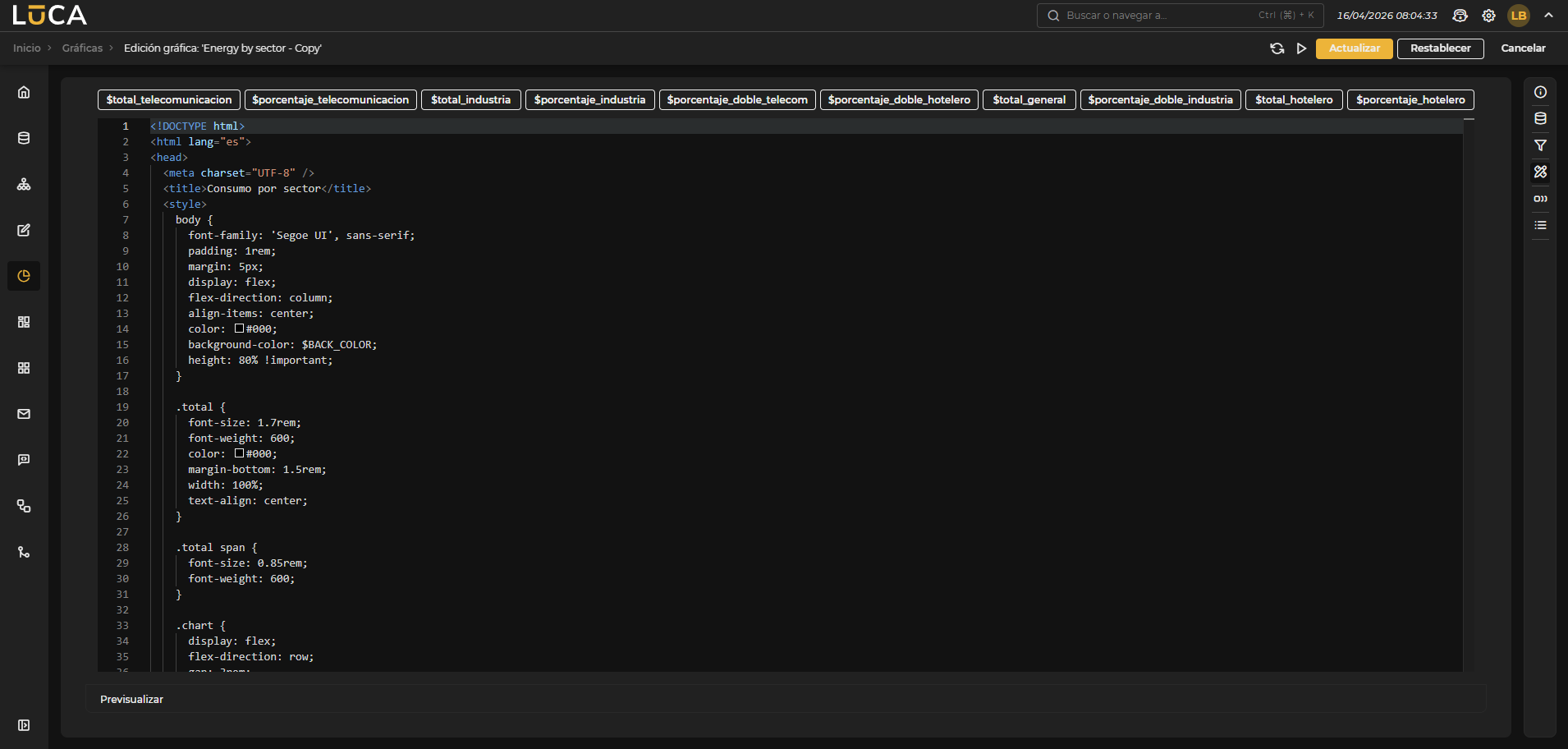 Figura 6.50: Configuración html
En la parte superior aparecen las series previamente declaradas, las cuales se utilizan en el Html mediante código Velocity. Los botones superiores ayudan a añadir en el editor la variable deseada pulsando sobre ella.
Todos los valores utilizados en Velocity con $SERIE son de tipo String. En el caso de que se trate de una variable numérica y se desee utilizar el valor numérico para una condición de un if, se puede utilizar la variable como $SERIE_value. Por ejemplo:
#if($TIEMPO_value > 10) color: red #else color: green #end
Mapa
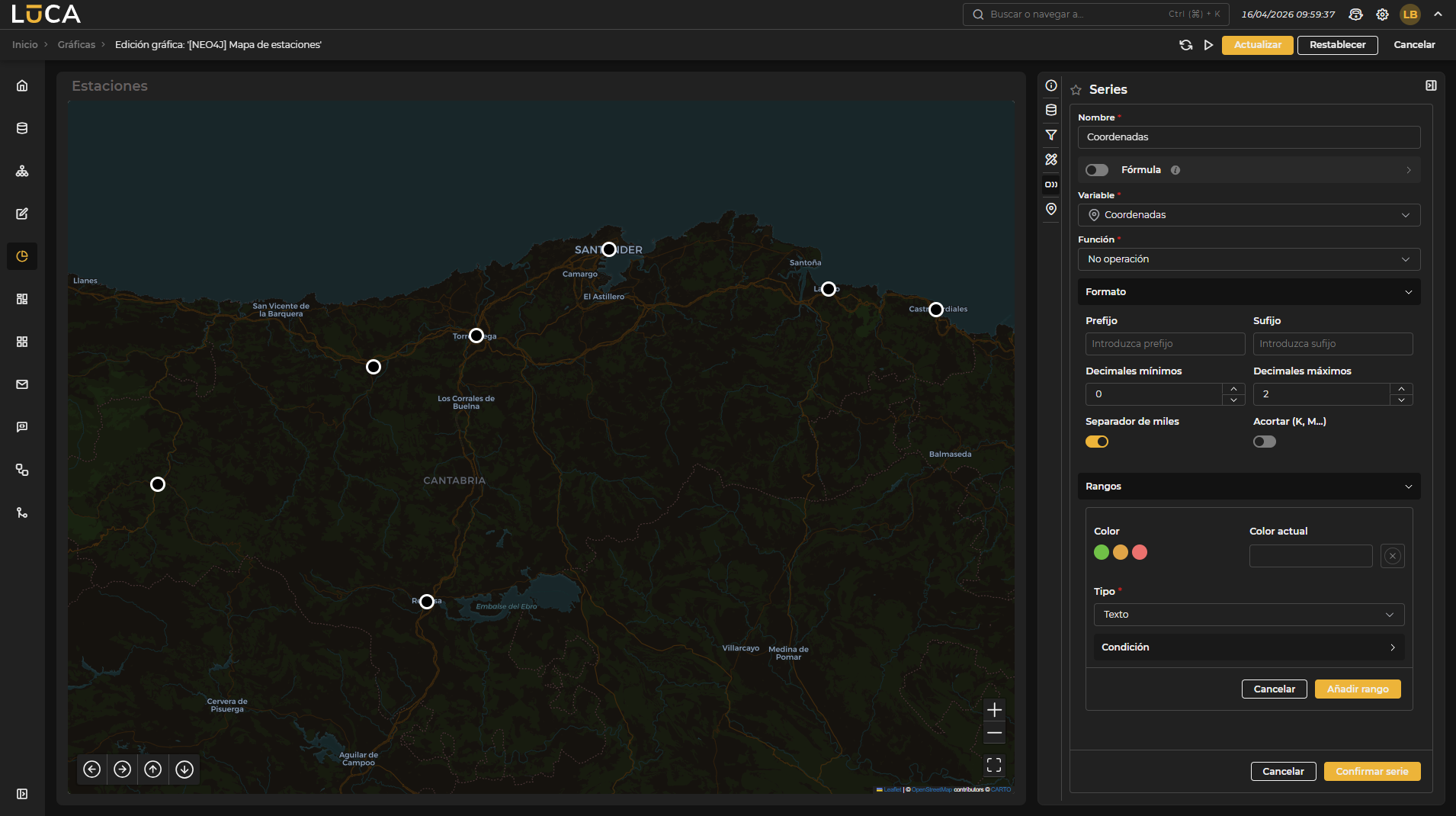 Figura 6.51: Gráfica de mapa
Los gráficos de tipo mapa permiten situar marcadores por coordenadas en un mapa interactivo.
En la configuración de esta gráfica se dispone de un nuevo apartado llamado Mapa, que permite definir:
- Variable coordenadas: variable de la consulta que contiene el punto exacto a representar en el mapa.
- Variable título: nombre que representa la etiqueta del marcador en el mapa.
- Zoom: nivel de zoom con el que se carga el mapa.
- Centro automático: activa el posicionamiento de la vista inicial en el centro de todos los puntos.
- Marcador: configuración de las etiquetas o marcadores de los diferentes puntos representados. Se pueden configurar las siguientes opciones:
- Color: color del marcador. Se puede seleccionar un color personalizado.
- Agrupar marcadores: permite agrupar los marcadores situados próximos en el mapa.
- Colores de agrupación: configuración específica para grupos pequeño, mediano y grande, así como los umbrales de agrupación.
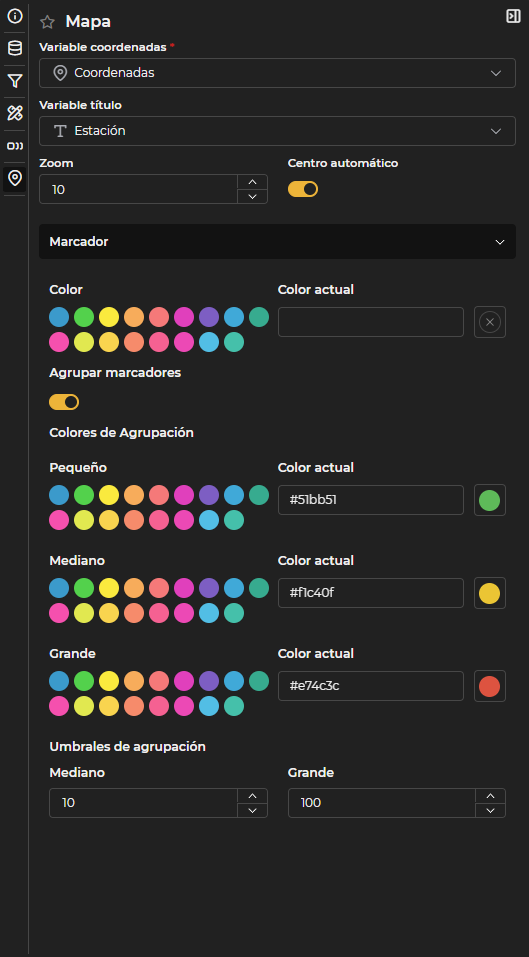
Figura 6.52: Configuración de un mapa
También se pueden añadir tantas series como se desee. La información devuelta por las series se muestra como un tooltip al pasar por encima del marcador. Se pueden definir rangos en las series para dar colores a los marcadores según el valor de una serie.
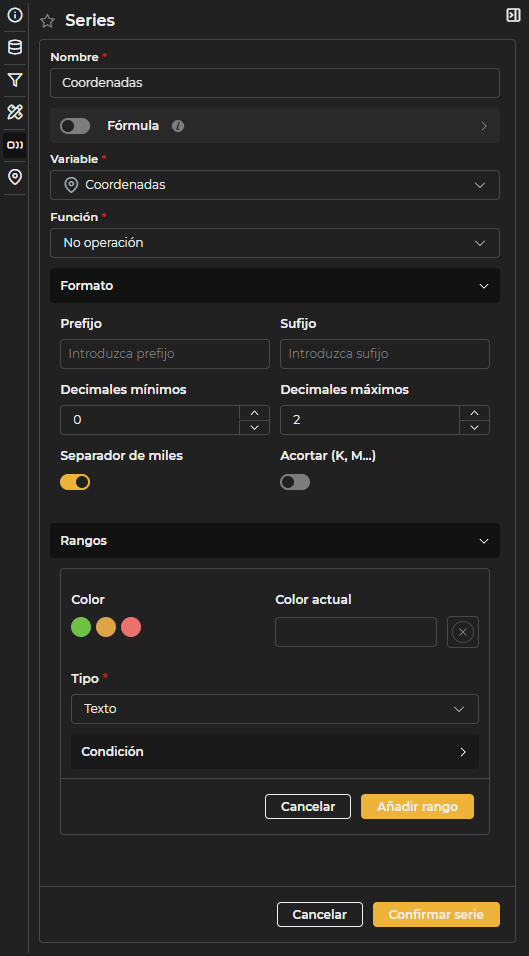
Figura 6.53: Configuración de una serie de mapa
Ejecución de gráficas
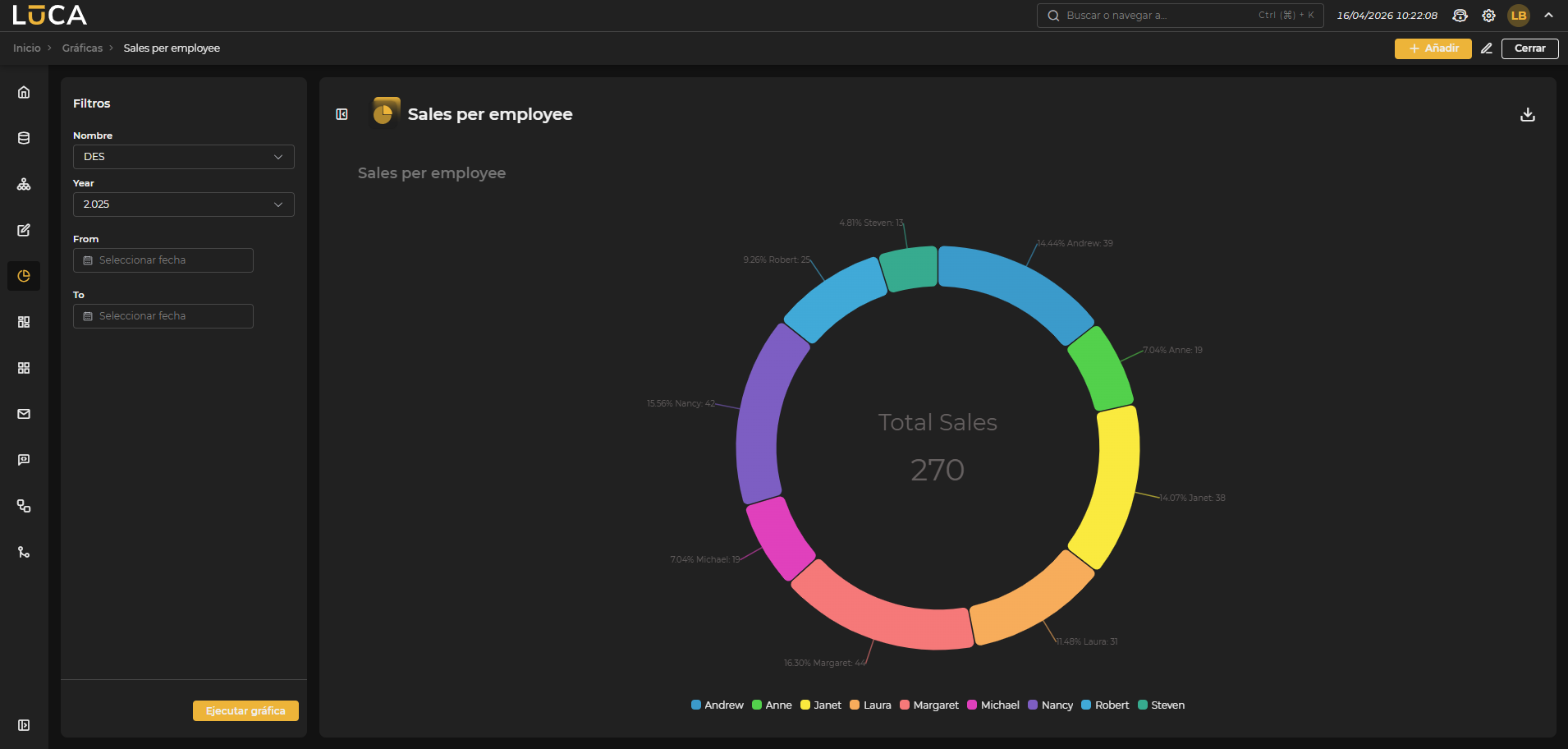 Figura 6.54: Ejecución de gráficas
Desde la ejecución de gráficas se pueden visualizar los resultados obtenidos. En la parte izquierda se encuentra el selector de filtros sobre el botón de ejecución. Al lado del título de la gráfica se encuentra el botón de contraer el filtro.

Figura 6.55: Filtro personalizado
Si la gráfica es pública restringida, el botón de expandir el filtro no será visible y únicamente se podrá ejecutar con los filtros previamente definidos.
En la parte superior derecha se encuentra el botón de compartir, que ofrece la posibilidad de exportar a csv, exportar a png y el generador de enlaces para crear un enlace y compartir la gráfica.