7. Dashboards
Los dashboards son la combinación de gráficas, consultas y filtros para visualizar información de forma conjunta.
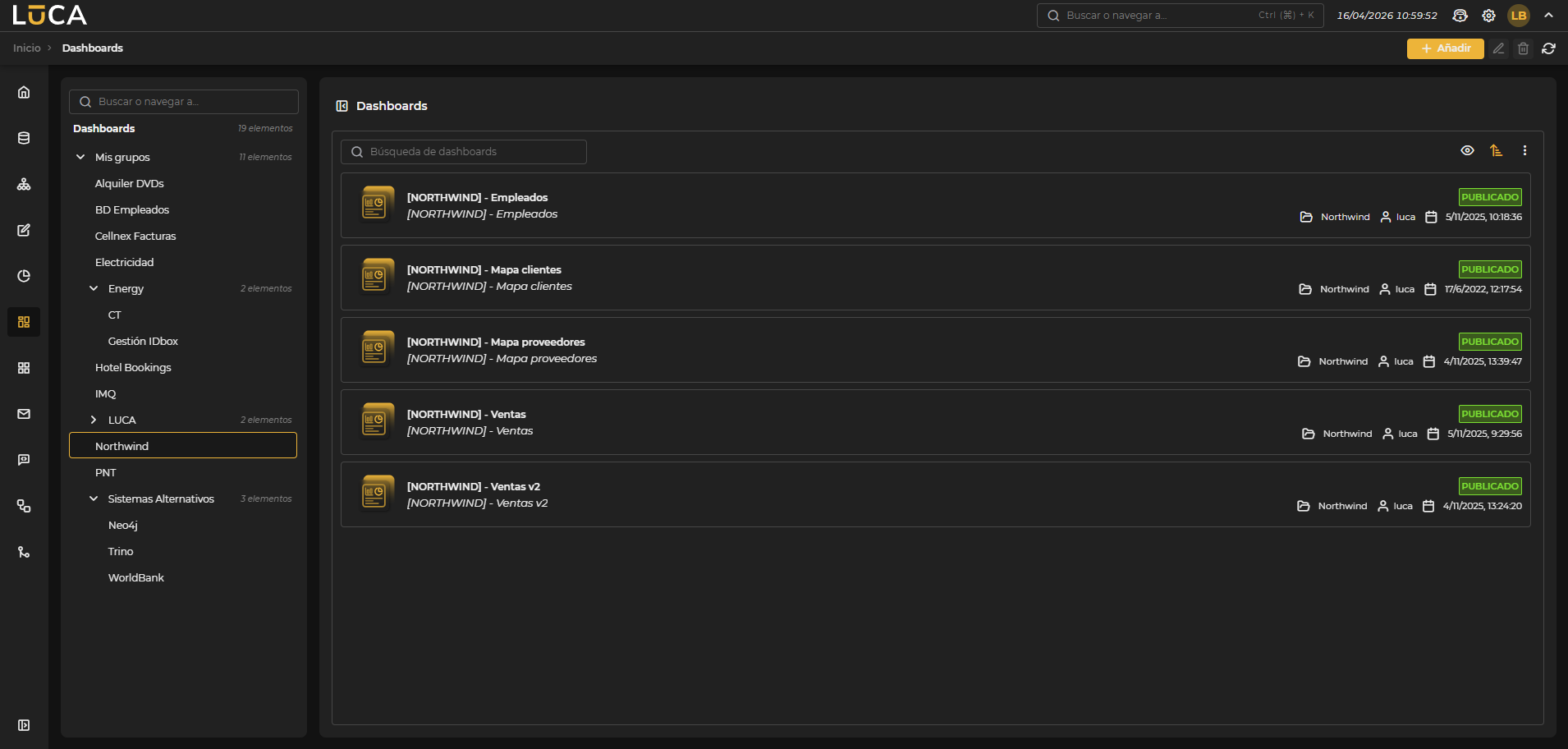 Figura 7.1: Administración de dashboards
Para más información sobre la pantalla de administración general ver esta sección.
Creación y edición de dashboards
La vista de creación de dashboards presenta la siguiente estructura:
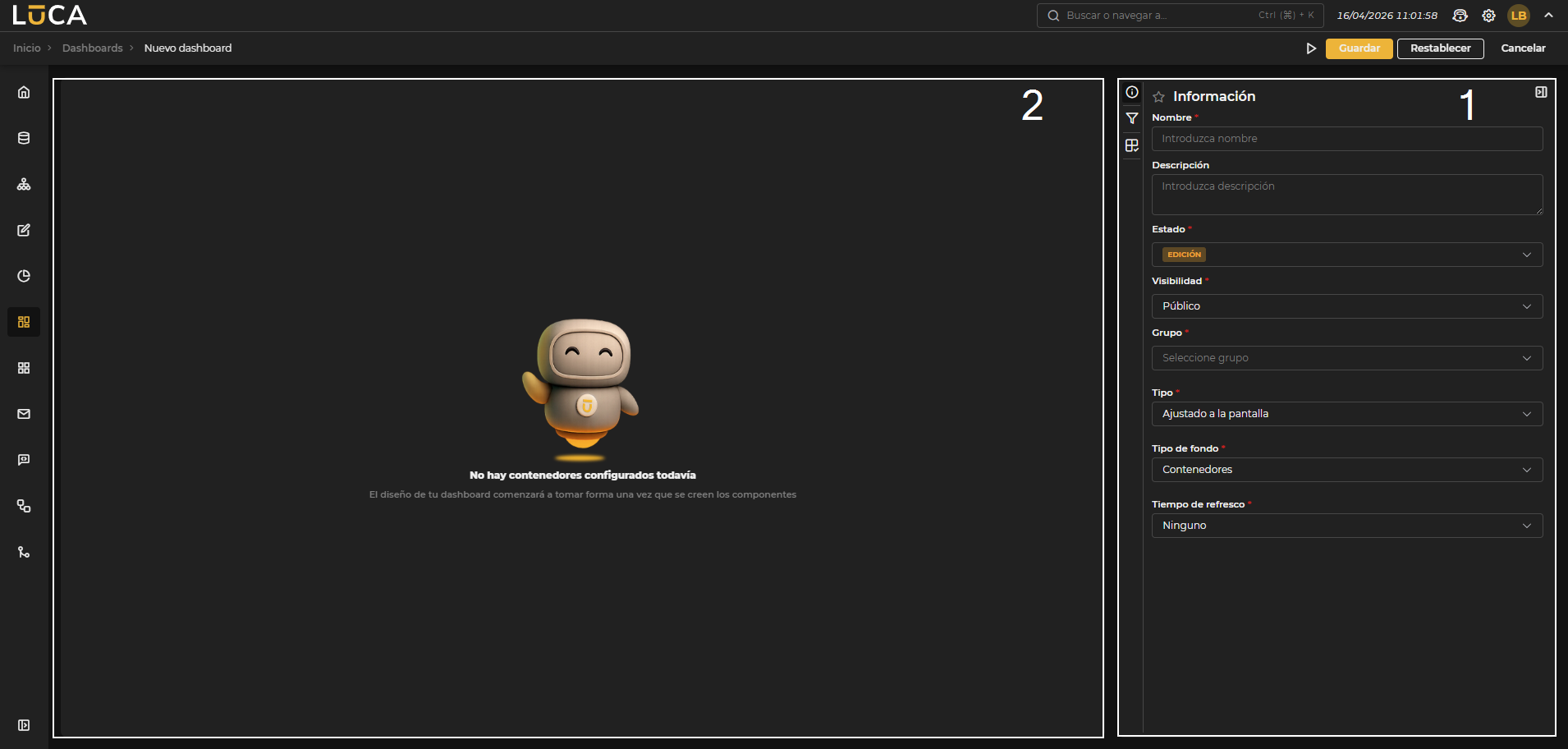 Figura 7.2: Creación de dashboards
Configuración (1): Sección que cuenta con tres menús para configurar el contenido del dashboard. Editor (2): Lienzo en blanco donde se crean los filtros y contenedores que contienen gráficas y consultas.
Sobre el apartado de configuración, nos encontramos los siguientes botones:
- Ejecución: Guarda y ejecuta la consulta.
- Guardar: Guarda la información de la consulta.
- Restablecer: Borra los datos introducidos en el formulario.
- Cancelar: Cierra el editor y vuelve a la pantalla de administración de consultas.
Información
Esta configuración es compartida entre todos los elementos de LUCA, para más información ir a pestaña Información.
Además de las propiedades comunes se pueden configurar las siguientes características:
Tipo
-
Ajustado a la pantalla: no hay scroll y se muestran todos los componentes ajustados al tamaño del navegador.
-
Scroll infinito: permite añadir tantos elementos como se desee, creando un scroll para visualizar todos los elementos configurados. Tipo de fondo
-
Uniforme: el fondo del dashboard es uniforme y no se distingue entre distintos contenedores.
-
Contenedores: cada contenedor tiene su propio marco y separación entre ellos. Tiempo de refresco: Intervalo con el que se actualizan los datos del dashboard de forma automática.
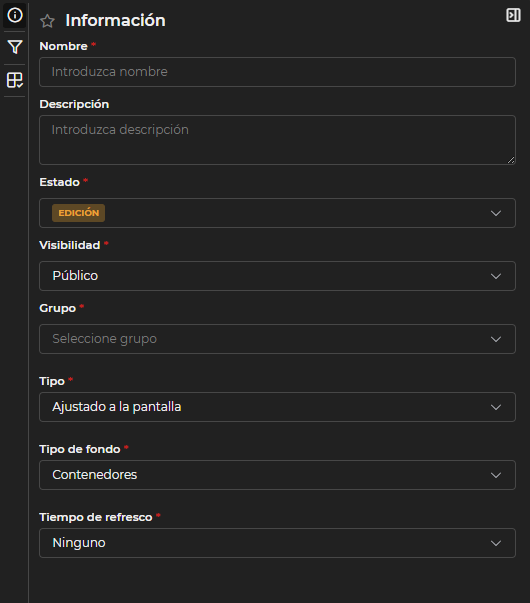
Figura 7.3: Formulario información
Filtros
Los filtros permiten introducir valores de entrada para filtrar uno o varios elementos configurados en el dashboard. Para crear uno se pulsa el botón Añadir de la configuración y se rellena el formulario. Se puede configurar un título para el filtro y mostrarlo u ocultarlo mediante el selector correspondiente.
Se pueden configurar tantas variables como se desee, estableciendo para cada una:
- Descripción: nombre de la variable.
- Combo: indica si la variable es un combo. Al marcarlo, se debe seleccionar la consulta que cargará los datos o especificar valores fijos.
- Multiselección: permite seleccionar varios valores en el combo.
- Opcional: indica si la variable es obligatoria o no.
- Visible: indica si la variable debe ser visible.
Al igual que las variables de las consultas, estas también disponen de una configuración avanzada que permite ajustar con mayor precisión el comportamiento del filtro.
Una vez configurado se pulsa Añadir variable.
Por último se seleccionan los entornos que se mostrarán en el filtro y se pulsa Añadir filtro. El filtro aparecerá en el editor, donde se puede modificar su posición y tamaño.
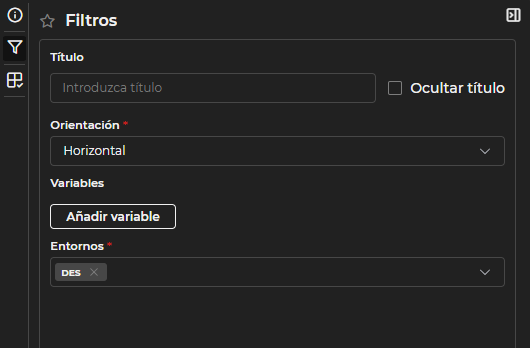
Figura 7.4: Creación de un filtro
Contenedores
Los contenedores son los elementos que muestran los datos en un dashboard. Pulsando el botón Añadir se muestra un menú contextual que permite elegir el tipo de contenedor que se desea crear.
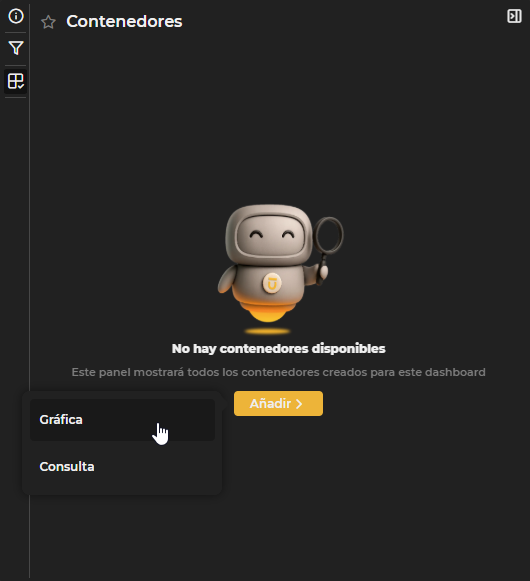
Figura 7.5: Creación de un contenedor
Gráfica: Contenedor que incluye una gráfica ya creada. Al crearlo se puede configurar opcionalmente un Título y un Subtítulo, cada uno con su propio selector de color. También se debe elegir cuál de las gráficas existentes se desea añadir y uno de los filtros configurados en ella. Se pueden utilizar los filtros creados en el propio dashboard, enlazando las variables de la gráfica con las del filtro en el apartado Filtros del dashboard. Por último se pulsa Añadir contenedor para añadirlo al editor y modificar su posición y tamaño.
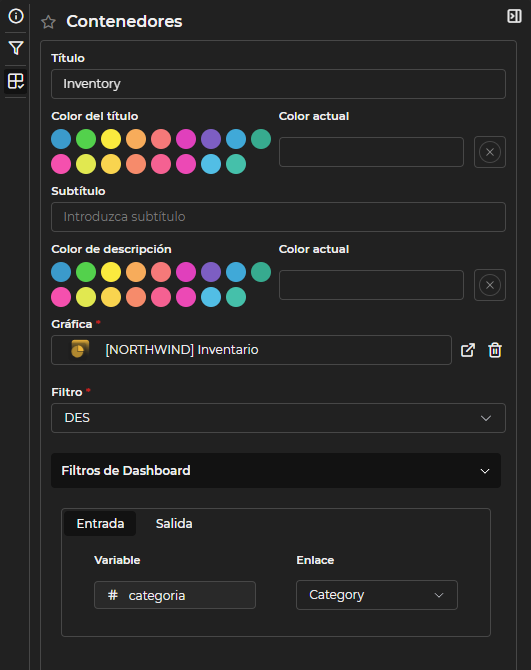
Figura 7.6: Creación de un contenedor de tipo gráfica
Consulta: Contenedor que muestra una consulta ya creada. Al crearlo se puede configurar opcionalmente un Título y un Subtítulo, cada uno con su propio selector de color. También se debe seleccionar la consulta, establecer el tamaño de página y si se muestra o no el paginado. En caso de que la consulta tenga variables de entrada, se puede asignar un valor por defecto a dichas variables o enlazarlas con variables de un filtro ya creado en el dashboard. Una vez configurado se pulsa Añadir contenedor para añadirlo al editor.
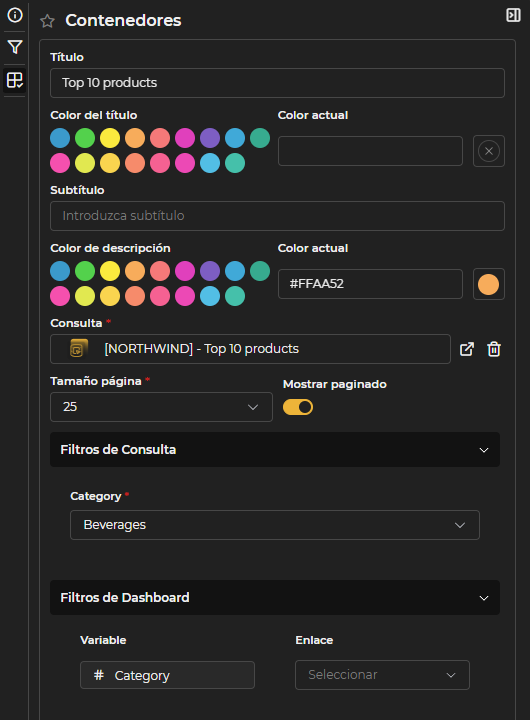
Figura 7.7: Creación de un contenedor de tipo consulta
Se puede eliminar un filtro o un contenedor pulsando la 'x' situada a la derecha de su nombre.
Ejecución de un dashboard
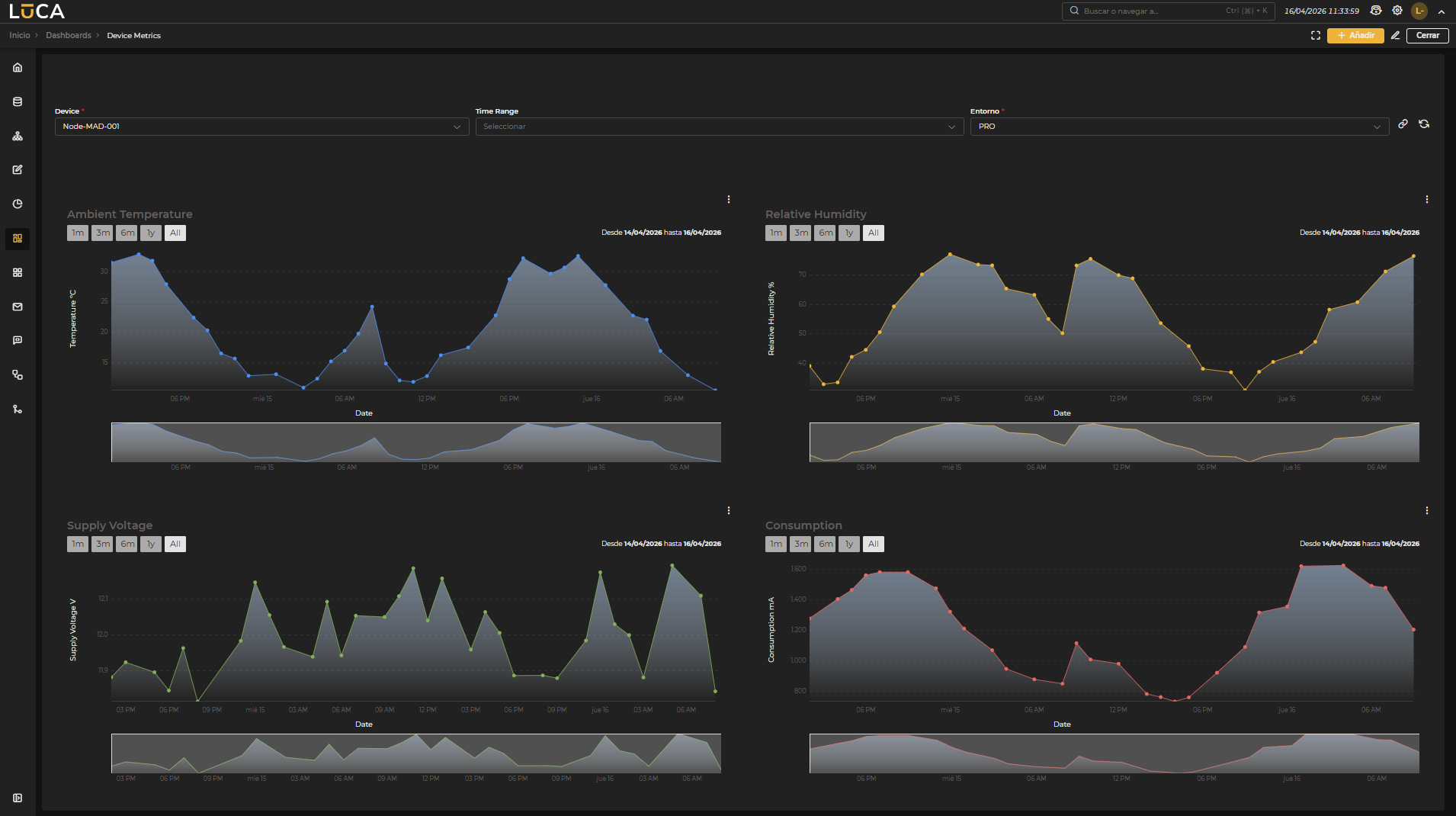 Figura 7.8: Ejecución de dashboards
En la pantalla de ejecución se puede interactuar con los filtros y visualizar la información en las diferentes gráficas y consultas.
Todas las consultas y gráficas configuradas cuentan con un botón de tres puntos verticales en la esquina superior derecha de cada contenedor que permite recargar la gráfica para actualizar los datos, exportar los datos a CSV o Excel, generar un PNG, generar un enlace para compartir el contenedor o abrir la ventana de edición si se tienen los permisos necesarios.
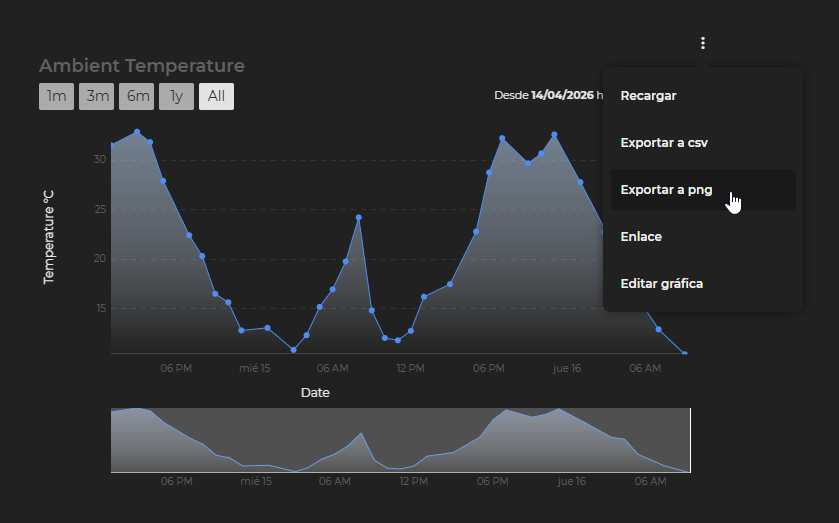 Figura 7.9: Opciones de un contenedor
Debajo de los filtros se encuentran el botón de ejecutar y el de generar un enlace directo a la ejecución del dashboard para compartirlo. Si el dashboard no tiene filtros configurados, el enlace se debe generar desde la pantalla de administración: se selecciona el dashboard y se pulsa el botón de menú (tres puntos verticales), que ofrece entre otras opciones la de generar enlace.