8. Aplicaciones
Las aplicaciones permiten reunir en un único lugar consultas, árboles, formularios, gráficas y dashboards de un mismo ámbito de negocio, facilitando el acceso a informes finales para diferentes áreas: producción, finanzas, etc.
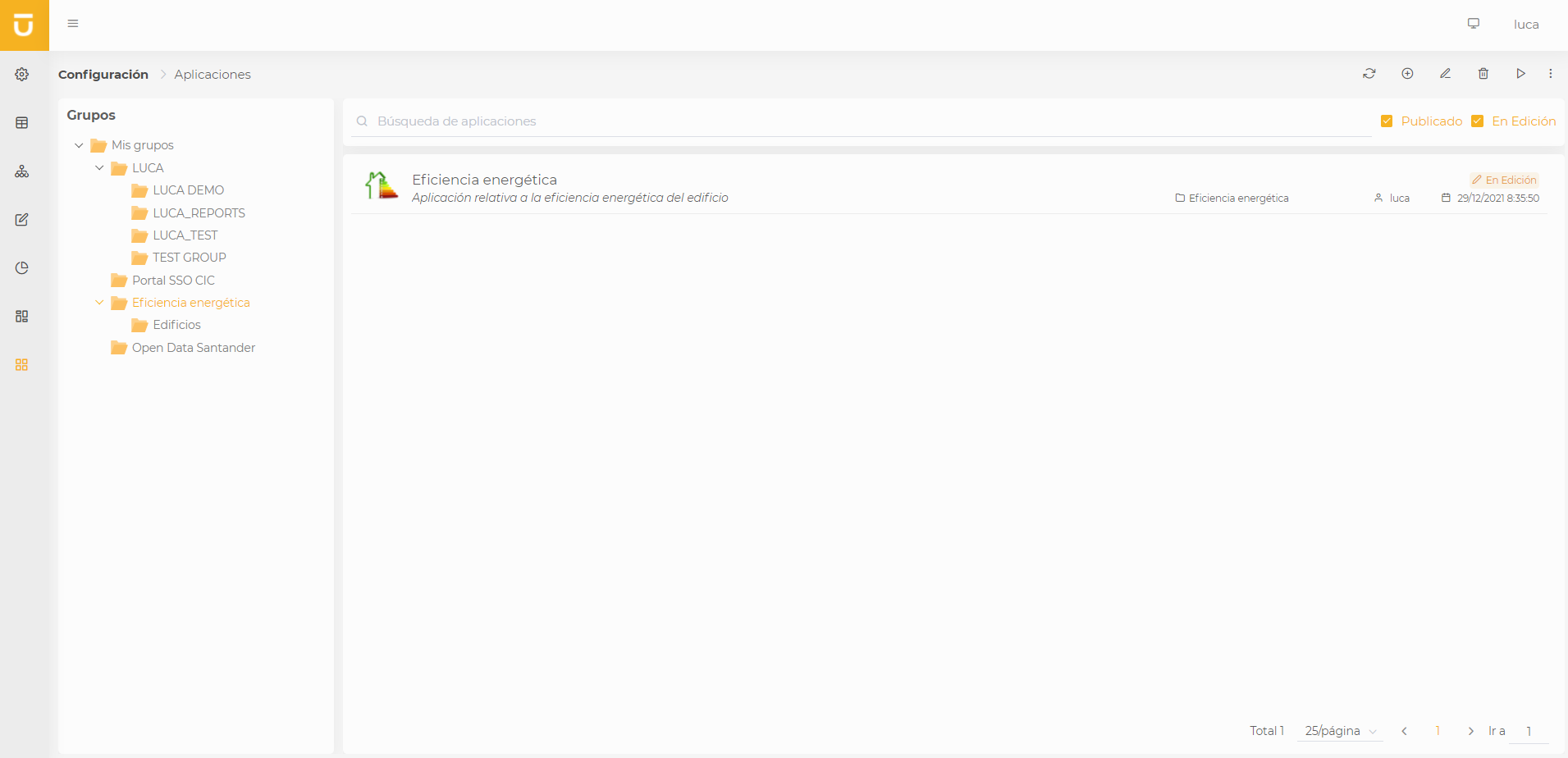 Figura 8.1: Administración de aplicaciones
Para más información sobre la pantalla de administración general ver esta sección.
Creación y edición de aplicaciones
La vista de creación de aplicaciones presenta la siguiente estructura:
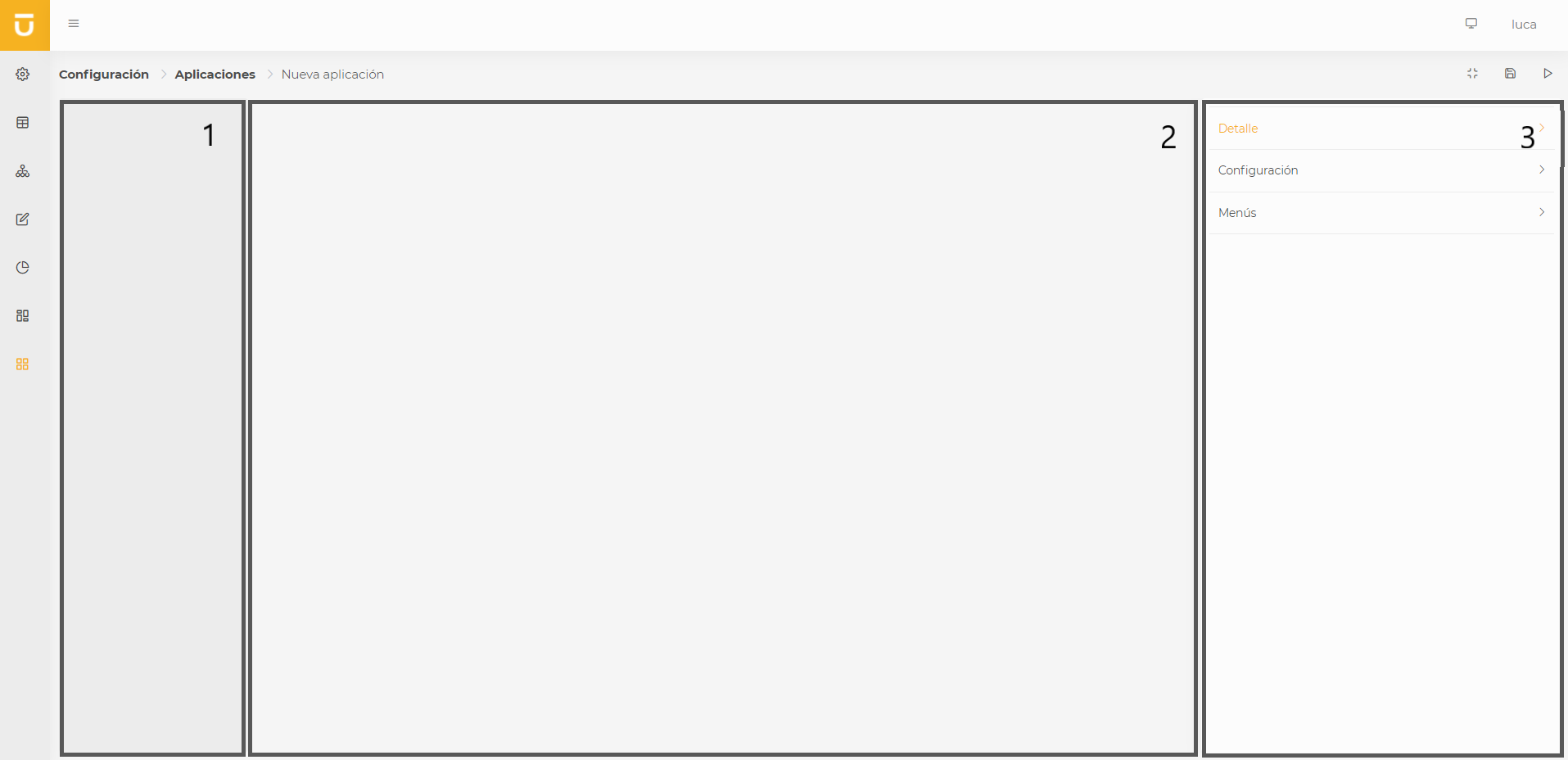 Figura 8.2: Creación de aplicaciones
Menú (1): Previsualización del menú de la aplicación. Aparece cuando se configura el primer elemento. Dashboard principal (2): Previsualización del dashboard principal o de los contenidos de los menús. Configuración (3): Apartado de configuración como en el resto de elementos de LUCA.
Sobre el apartado de configuración, nos encontramos los siguientes botones:
- Ejecución: Guarda y ejecuta la consulta.
- Guardar: Guarda la información de la consulta.
- Restablecer: Borra los datos introducidos en el formulario.
- Cancelar: Cierra el editor y vuelve a la pantalla de administración de consultas.
Información
Esta configuración es compartida entre todos los elementos de LUCA, para más información ir a pestaña Información.
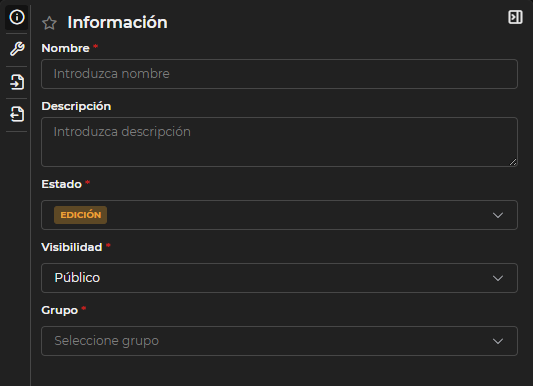
Figura 8.3: Formulario información
Configuración
En este menú se pueden configurar las siguientes opciones:
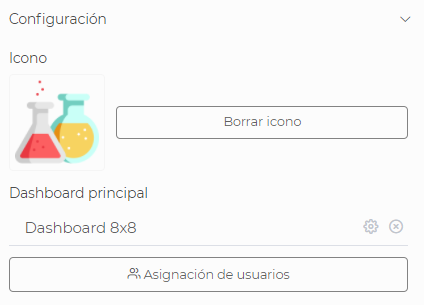
Figura 8.4: Configuración de la aplicación
Icono: Permite elegir un icono para la aplicación. Para seleccionarlo se puede pulsar sobre el campo Cargar imagen para abrir el explorador de archivos, o arrastrar directamente una imagen hasta dicho campo. Para borrarlo, una vez seleccionado, aparece a la derecha un botón Borrar. El icono debe estar en formato PNG y no sobrepasar 1 MB de tamaño.
Dashboard principal: Primer dashboard que se carga al entrar en la aplicación. Se puede elegir uno de los dashboards ya creados de la lista desplegable. Para eliminar el dashboard asignado se pulsa el botón Borrar situado al lado del campo. El botón de flecha abre el dashboard en modo edición en una ventana independiente.
Asignación de usuarios: Permite determinar qué usuarios pueden ver la aplicación. Para asignar usuarios se seleccionan los deseados y se pulsa la flecha que apunta hacia la derecha, o se arrastran directamente al campo de usuarios asignados. La barra de búsqueda permite encontrar usuarios de forma más rápida. Se puede asignar la aplicación a todos los usuarios marcando la casilla de la derecha del buscador. Para eliminar la asignación se usa la flecha que apunta hacia la izquierda o se arrastra de nuevo al campo de usuarios disponibles. Aunque la asignación se puede realizar desde este menú, es recomendable utilizar perfiles para determinar los accesos y visibilidad de los usuarios.
Menús
Aquí se crean los diferentes menús y submenús de la aplicación. Para ello se pulsa Nuevo menú tantas veces como menús se desee crear. Un menú se compone de un nombre y uno o varios submenús.
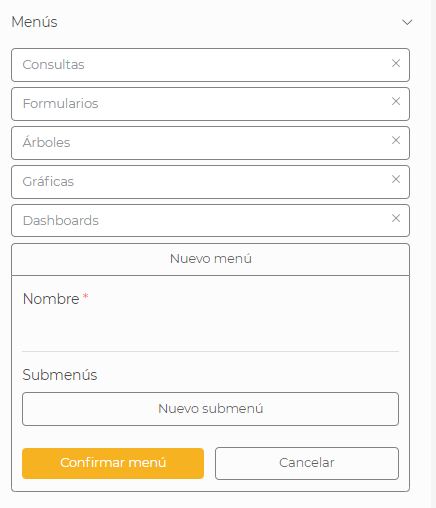
Figura 8.5: Creación de menús
Los submenús están formados por los siguientes elementos:
- Nombre: nombre del submenú.
- Tipo: tipo del elemento que contendrá el submenú, puede ser cualquiera de los siguientes: Consulta, Árbol, Formulario, Gráfica o Dashboard.
- Elemento: elemento que se mostrará en el submenú.
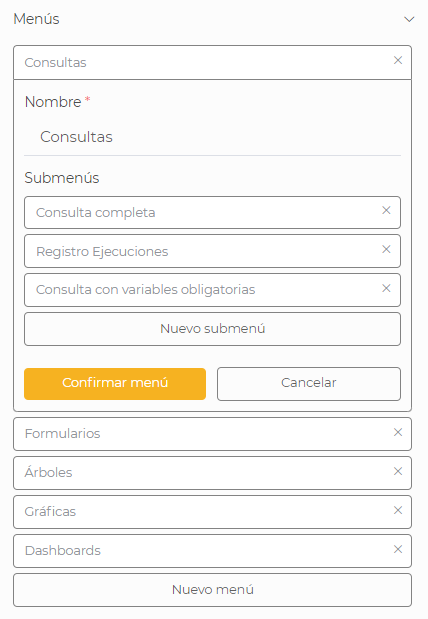
Figura 8.6: Creación de submenús
Ejecución de una aplicación
Como en el resto de elementos, el botón Ejecutar situado en la parte superior derecha permite lanzar la aplicación. La visualización es una representación fiel de lo que verá el usuario final al que se le conceda acceso. Se puede navegar por los menús viendo los elementos configurados anteriormente.
 Figura 8.7: Ejecución de una aplicación