5. Formularios
Los formularios permiten gestionar los datos de los datasources: crear, editar o borrar registros de una base de datos.
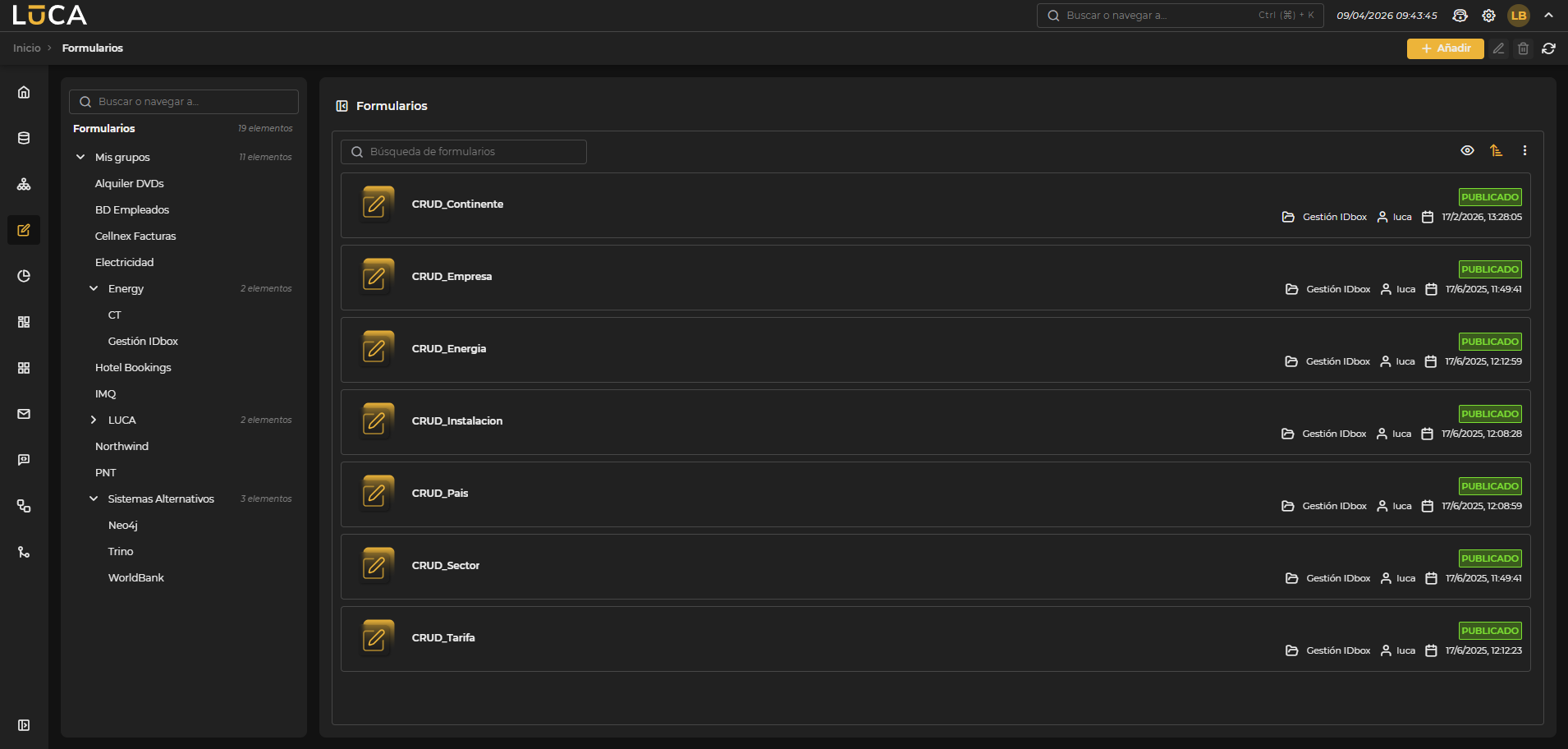 Figura 5.1: Administración de formularios
Para más información sobre la pantalla de administración general ver esta sección.
Creación y edición de formularios
La vista de creación de formularios presenta la siguiente estructura:
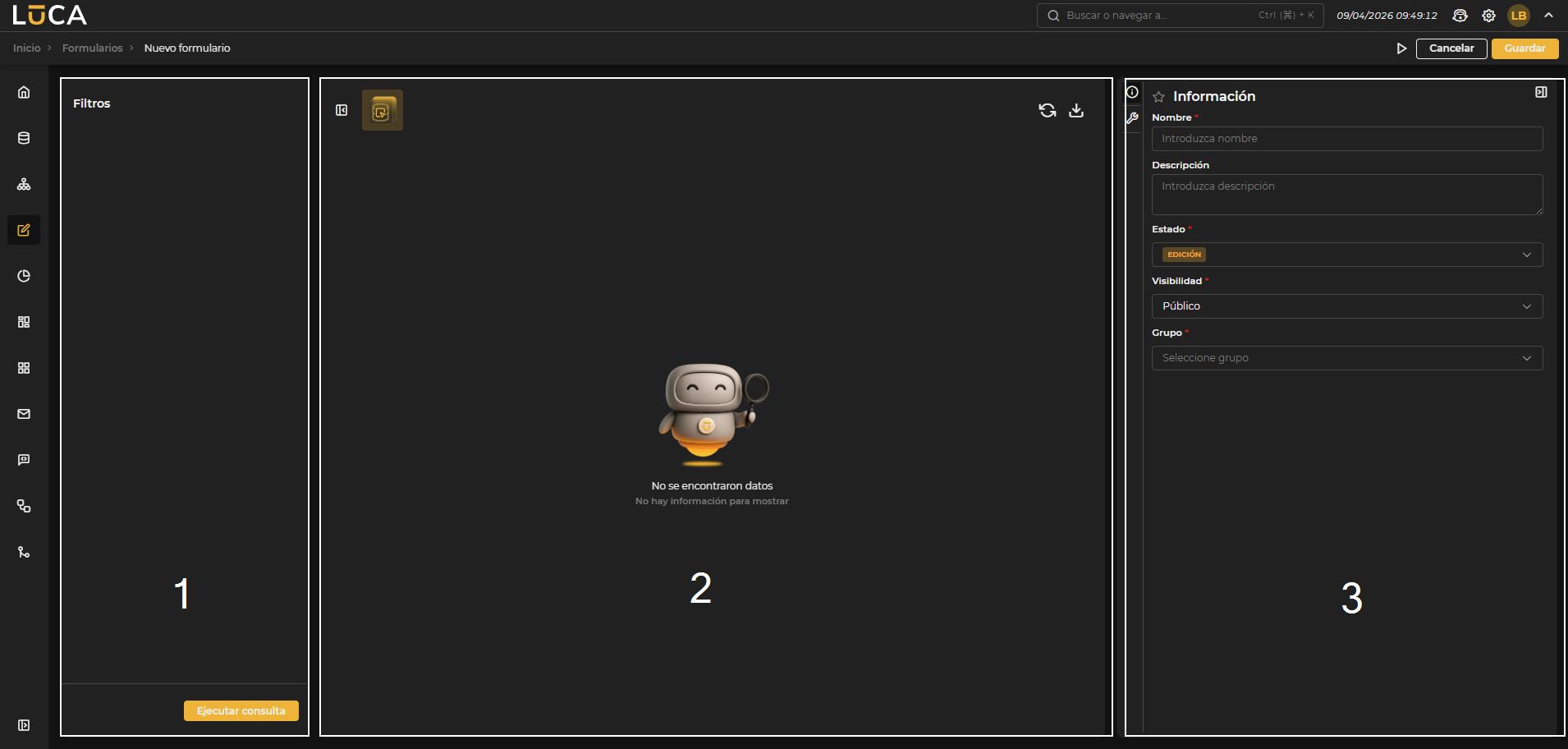 Figura 5.2: Creación de formularios
Filtros y ejecución (1): En la parte izquierda de la pantalla se encuentran todos los filtros que la consulta principal utiliza en la ejecución y el botón de ejecutar consulta. Resultados (2): En la parte central de la pantalla se muestra la previsualización del formulario. Al lado del título se muestra el botón de compartir, que permite exportar los datos en diferentes formatos (csv y Excel). Configuración (3): En la parte derecha de la pantalla se encuentra la configuración del formulario, que se divide en dos menús.
Sobre el apartado de configuración, nos encontramos los siguientes botones:
- Ejecución: Guarda y ejecuta la consulta.
- Cancelar: Cierra el editor y vuelve a la pantalla de administración de consultas.
- Guardar: Guarda la información de la consulta.
Información
Esta configuración es compartida entre todos los elementos de LUCA, para más información ir a pestaña Información.
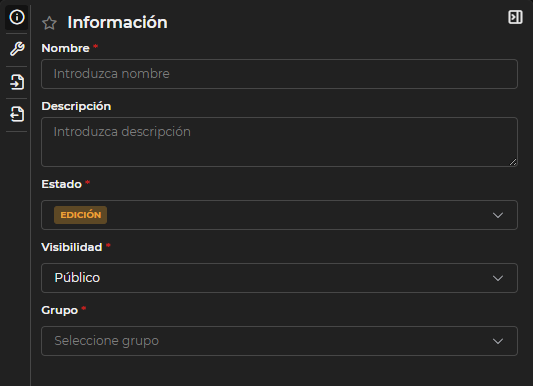
Figura 5.3: Formulario información
Configuración
Un formulario consta de hasta cuatro consultas, de las cuales solo la de selección es obligatoria. Una vez configurada la consulta de selección, al ejecutarla se mostrarán los resultados en el panel central. A medida que se configuren las demás consultas, el menú contextual del clic derecho del ratón mostrará las opciones correspondientes.
- Consulta de selección: muestra los registros que se pueden editar, borrar o insertar.
- Consulta de inserción: al configurarla aparece la opción de insertar en el menú contextual. Al ejecutarla se crea una nueva fila en la tabla con los campos disponibles para rellenar.
- Consulta de actualización: al configurarla aparece la opción de editar en el menú contextual. Seleccionando un registro en la tabla y ejecutando la opción permite editarlo.
- Consulta de borrado: al configurarla aparece la opción de borrar en el menú contextual. Seleccionando un registro en la tabla y ejecutando la opción permite eliminarlo.
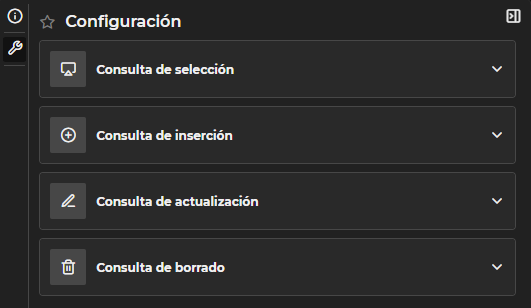
Figura 5.4: Formulario con las cuatro consultas configuradas
Las consultas de actualización y borrado requieren una configuración de enlaces de variables:
- Consulta de actualización: se presenta una tabla para realizar los enlaces. A la izquierda, en Variables de entrada, aparecen las variables creadas en la consulta update. A la derecha, en Variable enlazada, aparece un combo con las variables de salida de la consulta select. Se debe seleccionar qué variable de salida del combo se enlaza con cada variable de entrada para que los datos del select se pasen al update.
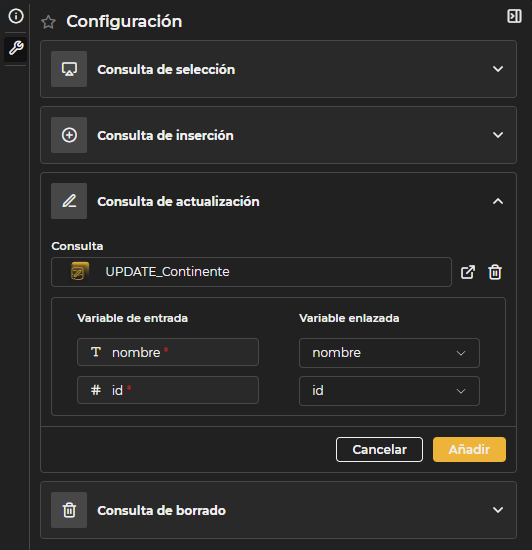
Figura 5.5: Consulta de actualización
- Consulta de borrado: se enlazan las variables de salida del select con las variables de entrada de la consulta delete. Se recomienda usar una variable de entrada en el delete que identifique inequívocamente al registro.
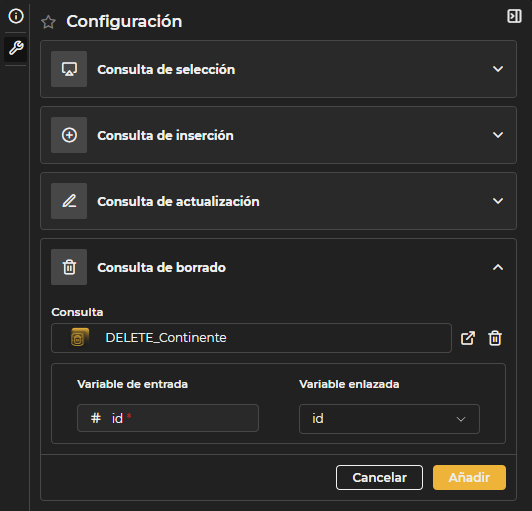
Figura 5.6: Consulta de borrado
Para configurar cada una de las cuatro posibles consultas, se pulsa sobre la opción correspondiente y se selecciona la consulta deseada mediante el campo de búsqueda. El campo permite buscar escribiendo o seleccionar directamente de la lista desplegable. Para guardar los cambios se pulsa Añadir, o Cancelar para descartarlos. Para cambiar una consulta ya configurada, se repite el mismo proceso. El icono de papelera permite eliminar la consulta configurada, y el icono de flecha abre la consulta en una nueva ventana en modo edición.
Ejecución de un formulario
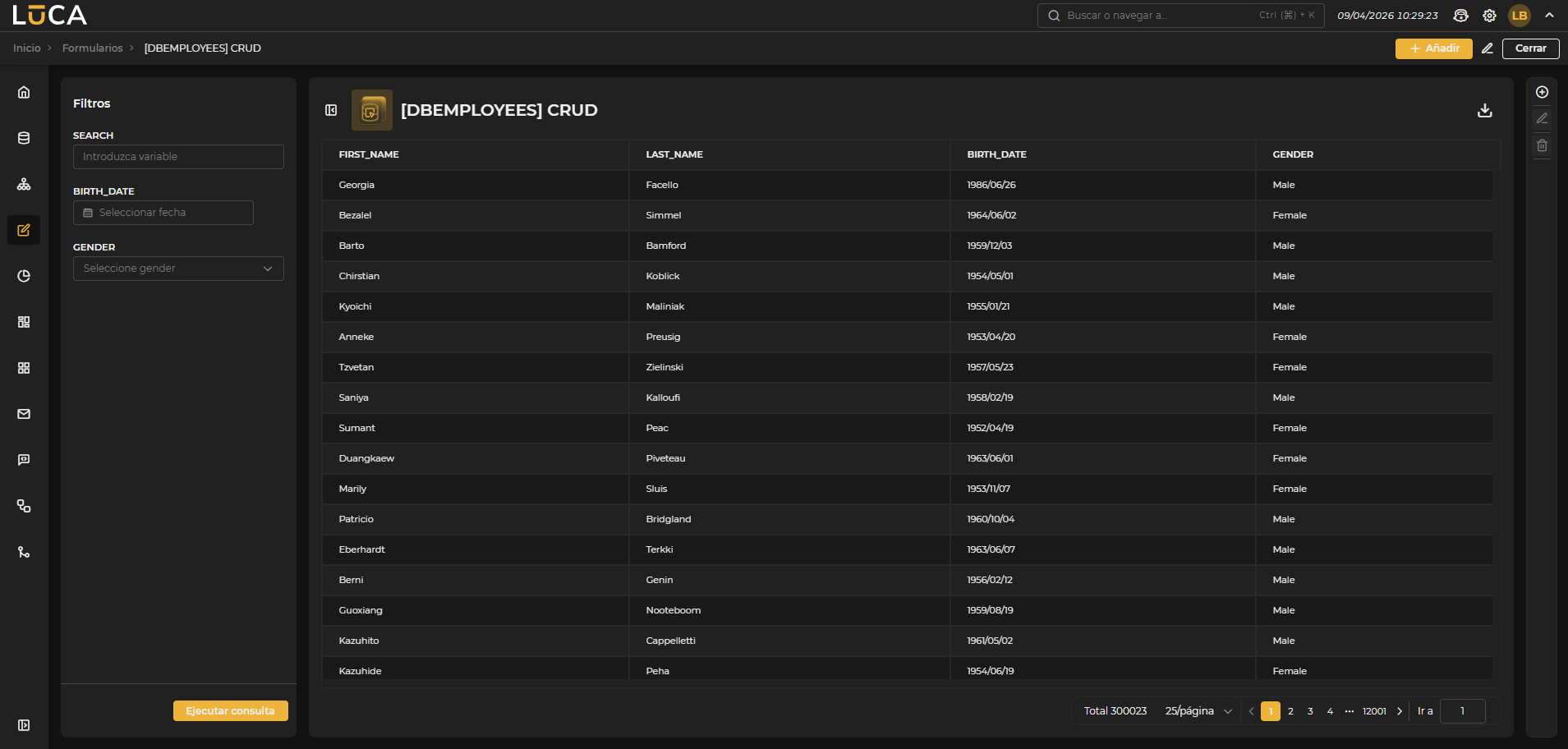 Figura 5.7: Ejecución de un formulario
Al ejecutar un formulario se muestra la ejecución de la consulta de selección configurada. Si las consultas de inserción, actualización y borrado han sido configuradas, sus opciones están disponibles en el margen derecho de la pantalla y en el menú contextual al seleccionar un registro.
Para añadir, editar o borrar un registro se pulsa el botón correspondiente, se rellenan los campos deseados y se pulsa Insertar, Actualizar o Borrar respectivamente.
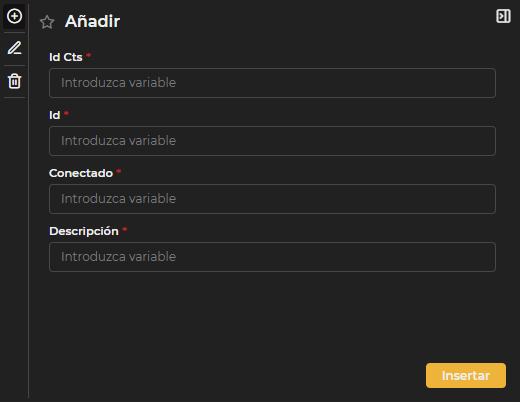
Figura 5.8: Inserción, actualización y borrado.
Al usar el menú contextual, las opciones de inserción y actualización permiten editar los campos directamente en la tabla. Al finalizar la edición se deben utilizar los botones de guardar o cancelar situados junto al botón de exportar. La opción de borrado muestra únicamente una ventana de confirmación.
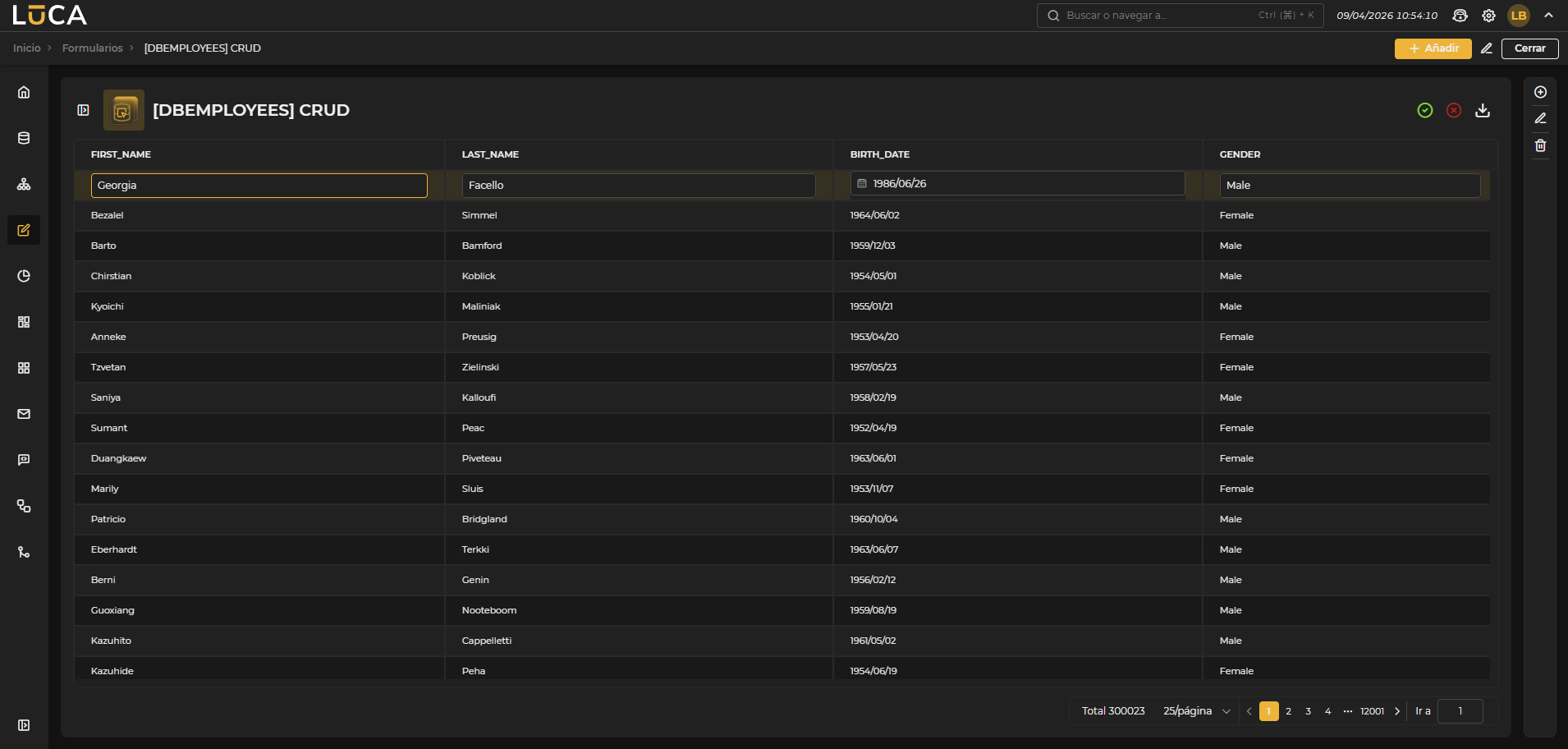 Figura 5.9: Edición con menú contextual.