9. Automatizaciones
Las automatizaciones permiten planificar acciones —enviar un correo o ejecutar una consulta— que se disparan según una programación periódica (cron) o según el cumplimiento de una condición sobre una consulta o una gráfica. Los correos pueden incluir un cuerpo personalizable y elementos adjuntos (consultas, gráficas o dashboards).
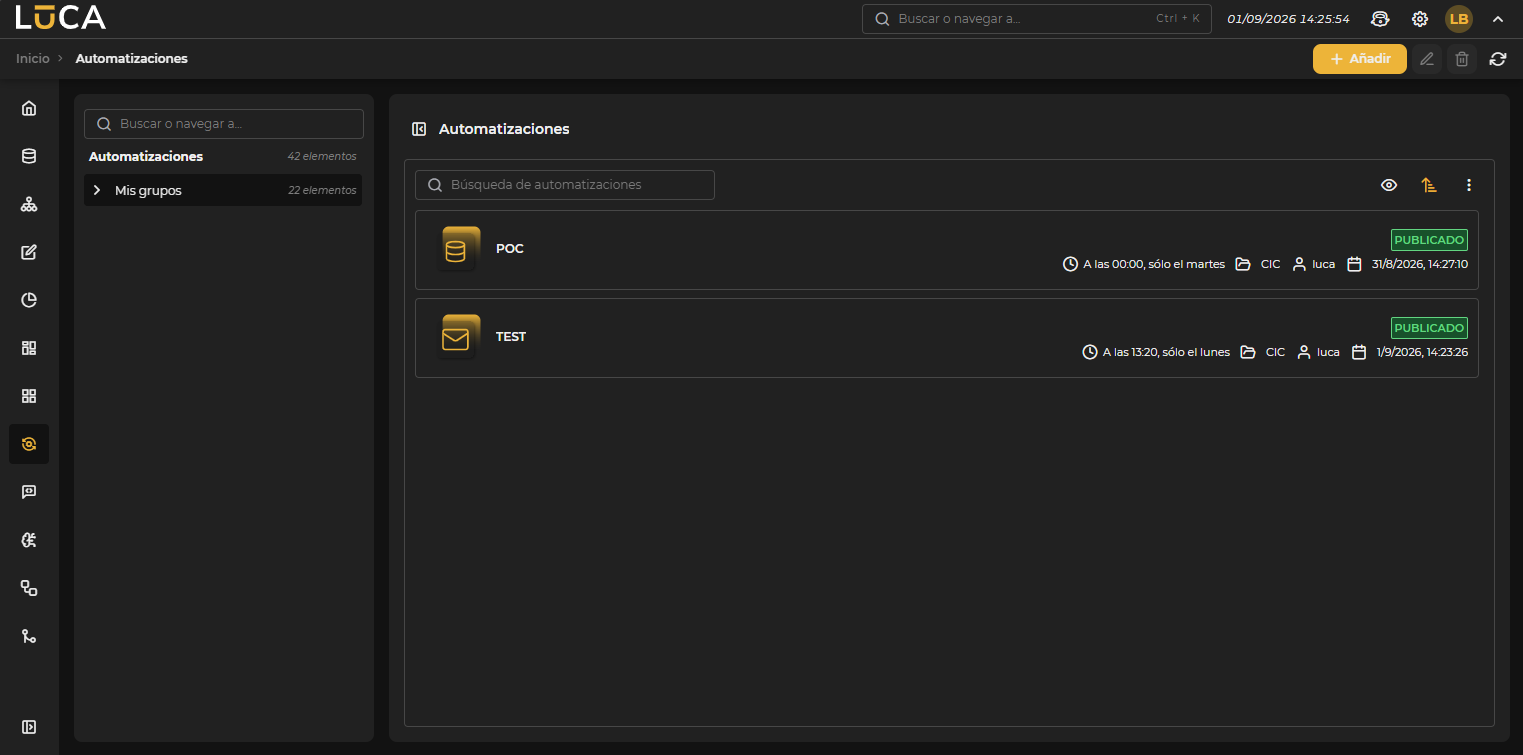 Figura 9.1: Administración de automatizaciones
Para más información sobre la pantalla de administración general ver esta sección.
A parte de todas las opciones comunes con otros elementos de LUCA, las automatizaciones tienen la posibilidad de ver todas sus ejecuciones. En ellas se puede comprobar si la ejecución ha finalizado correctamente o contiene errores y, en ese caso, consultar el mensaje de error correspondiente. Para abrir la pantalla de ejecuciones, se accede al menú contextual de los tres puntos y se selecciona la opción Ejecuciones.
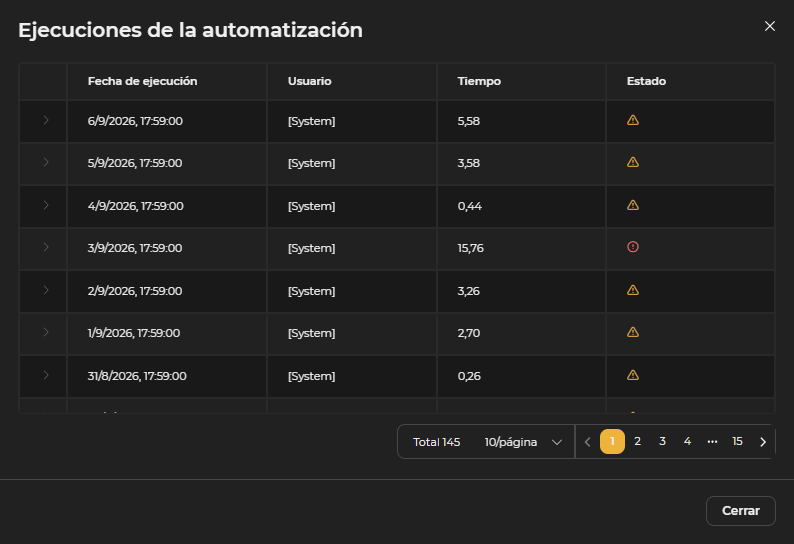 Figura 9.2: Ejecuciones de una automatización
Creación y edición de automatizaciones
La pantalla de creación de automatizaciones tiene la siguiente estructura:
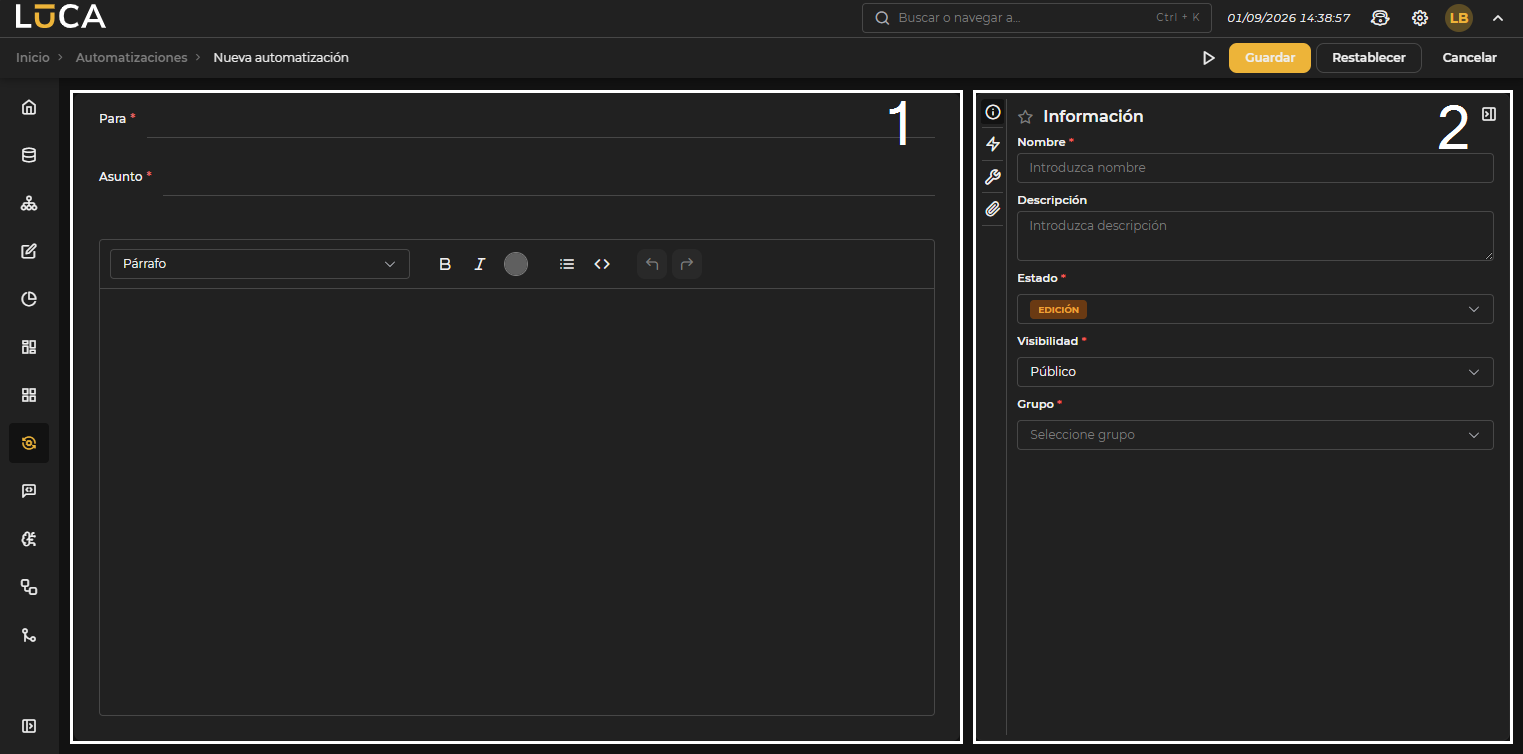 Figura 9.3: Creación de automatizaciones
Editor (1): En la parte central de la pantalla se muestra la configuración del correo —Para, Asunto, elementos adjuntos y cuerpo del mensaje—, visible únicamente cuando la Acción configurada es Enviar un correo (ver Configuración).
Configuración (2): En la parte derecha de la pantalla se encuentra la sección de configuración, dividida en las pestañas Información, Trigger y Configuración, más una cuarta pestaña Elementos adjuntos que solo aparece cuando la Acción es Enviar un correo.
Sobre el apartado de configuración aparecen los siguientes botones:
- Ejecución: Guarda y ejecuta la consulta.
- Guardar: Guarda la información de la consulta.
- Restablecer: Borra los datos introducidos en el formulario.
- Cancelar: Cierra el editor y vuelve a la pantalla de administración de consultas.
El botón de ejecución prueba la automatización de inmediato. Si la Acción es Enviar un correo, el correo de prueba se envía únicamente al usuario actual en lugar de a todos los destinatarios definidos en Para. Con Acción Ejecutar una query, el botón de ejecución desaparece: no se puede probar la automatización desde esta pantalla.
Información
Esta configuración es compartida entre todos los elementos de LUCA, para más información ir a pestaña Información.
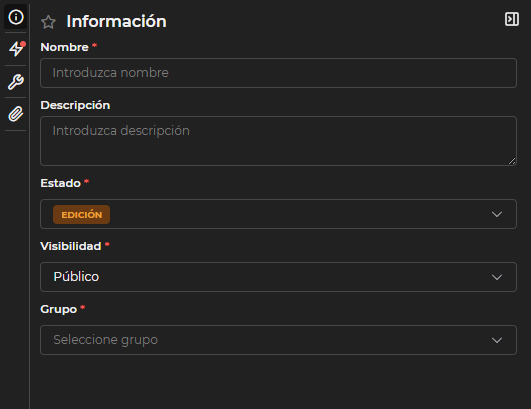
Figura 9.4: Formulario información
Trigger

Figura 9.5: Selector Tipo de trigger
El campo Tipo define qué dispara la automatización:
- Cron: la automatización se ejecuta de forma periódica según una planificación horaria.
- Consulta: la automatización se dispara cuando una columna del resultado de una consulta cumple una condición.
- Gráfica: la automatización se dispara cuando una serie de una gráfica cumple una condición.
Cron
El campo Planificación permite elegir entre Semanal, Mensual y Personalizado.
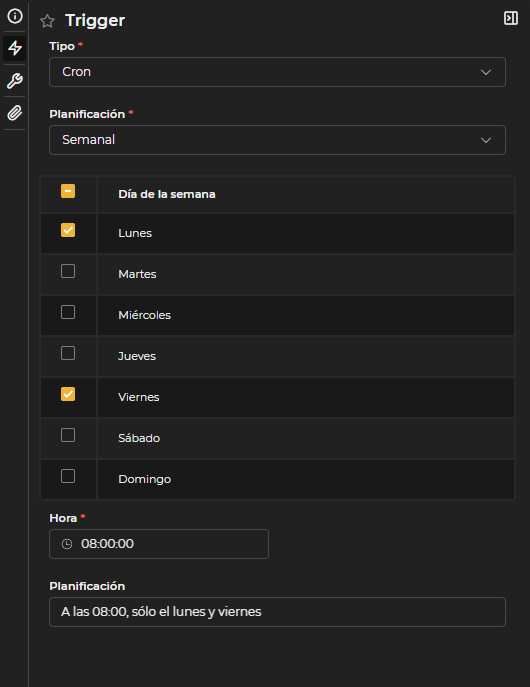
Figura 9.6: Configuración semanal
En el apartado semanal se eligen los días de la semana y la hora a la que se ejecuta la automatización.
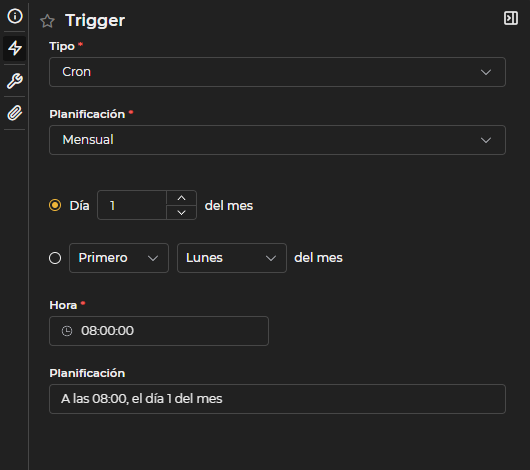
Figura 9.7: Configuración mensual
En el apartado mensual se puede elegir entre dos opciones:
- El día concreto del mes en que se ejecuta la automatización.
- Un día de la semana específico: mediante dos desplegables se selecciona el ordinal (primero, segundo, tercero o cuarto) y el día de la semana, componiendo una expresión del tipo primer lunes del mes.
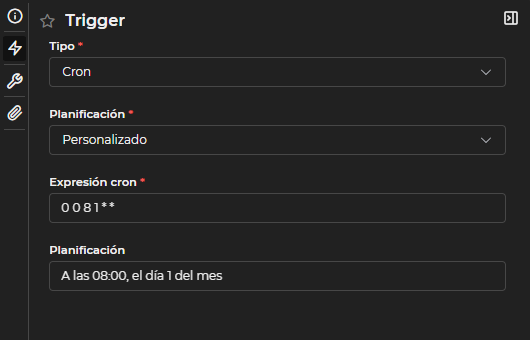
Figura 9.8: Planificación personalizada
En Personalizado se indica directamente una expresión cron en el campo Expresión cron, compuesta por 6 campos (segundo, minuto, hora, día del mes, mes, día de la semana). Por ejemplo: 0 0 8 * * 1.
Cada campo admite un valor exacto, un asterisco (*, cualquier valor), una lista separada por comas (1,15), un rango (1-5) o un intervalo con / (por ejemplo, */15 en el campo de minutos equivale a "cada 15 minutos"). Los rangos válidos son: segundo y minuto (0–59), hora (0–23), día del mes (1–31) y mes (1–12).
Es importante que esté guardada en estado 'Publicado' para que la automatización se ejecute de forma periódica.
Consulta
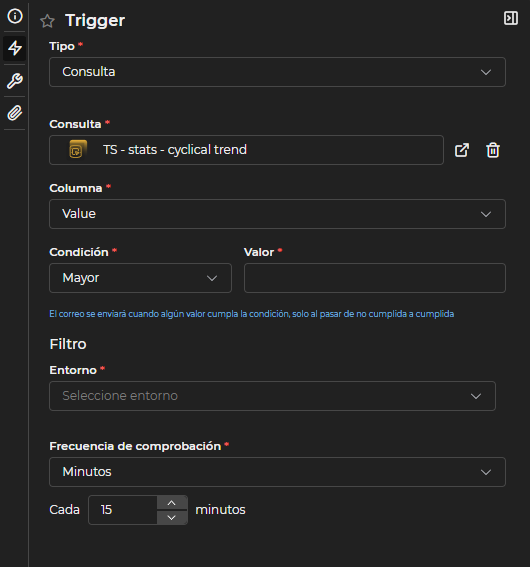
Figura 9.9: Trigger de tipo Consulta
- Consulta: La consulta de LUCA cuyo resultado se va a evaluar.
- Columna: La columna de salida de la consulta sobre la que se aplicará la condición.
- Condición: Mayor, Mayor o igual, Igual, Menor o igual o Menor.
- Valor: El valor con el que se compara la columna seleccionada.
El correo se enviará cuando algún valor cumpla la condición, solo al pasar de no cumplida a cumplida.
Adicionalmente, si la consulta seleccionada tiene filtros (variables de entrada) configurados, habrá que completarlos aquí.
Frecuencia de comprobación: Determina cada cuánto se evalúa la condición. Puede ser Minutos, Horas, Diaria o Semanal. En Minutos y Horas se indica cada cuántas unidades se comprueba la condición. En Diaria se indica la hora a la que se comprueba. En Semanal se indica la hora y al menos un día de la semana.
En cada comprobación se ejecuta la consulta (o la gráfica) de nuevo y se evalúa la condición sobre todo el resultado obtenido en ese momento, no solo sobre los datos llegados desde la comprobación anterior. Basta con que un solo valor la cumpla para que se considere satisfecha.
Gráfica
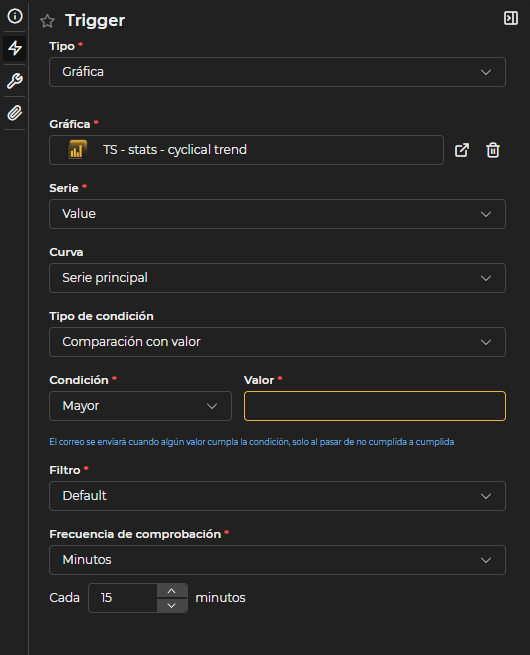
Figura 9.10: Trigger de tipo Gráfica
-
Gráfica: La gráfica de LUCA cuya serie se va a evaluar.
-
Serie: La serie de la gráfica sobre la que se aplicará la condición.
-
Curva: Solo si la gráfica tiene predicciones configuradas para la serie elegida. Permite elegir si la condición se evalúa sobre la Serie principal o sobre las Predicciones calculadas para esa serie.
-
Tipo de condición: Las opciones disponibles dependen del tipo de gráfica y de la serie seleccionada.
- Comparación con valor: se completan Condición y Valor, igual que en un trigger de tipo Consulta. Disponible en cualquier gráfica y serie.
- Comparación con función y=f(x): se completan Condición y una Expresión f(x) (por ejemplo,
2*x + 100). Si el eje X de la serie es temporal, x toma el valor del instante de cada punto en milisegundos epoch (86400000 ms equivalen a 1 día). Solo disponible en gráficas básicas cuyo eje X no sea de tipo categórico (es decir, fecha, lineal o logarítmico) y con una serie de tipo línea o área. - Comparación con otra serie/estadística: se completan Condición y una serie de comparación (otra serie de la misma gráfica, o una estadística calculada sobre ella). No disponible cuando Curva está en Predicciones, ya que la predicción es posterior en el tiempo al resto de series y no tiene sentido compararlas.
notaCuando Curva está en Predicciones, solo están disponibles Comparación con valor y Comparación con función y=f(x) — útil, por ejemplo, para avisar cuando una predicción se desvía por encima o por debajo de lo esperado.
-
Filtro: Uno de los filtros configurados en la gráfica.
-
Frecuencia de comprobación: Mismas opciones que en un trigger de tipo Consulta.
Configuración

Figura 9.11: Selector Acción
El campo Acción define qué hace la automatización al dispararse:
- Enviar un correo: se completan los campos del editor central (Para, Asunto, cuerpo) y aparece la pestaña Elementos adjuntos.
- Ejecutar una query: desaparecen el editor central y la pestaña Elementos adjuntos —no se envía ningún correo— y se muestran los siguientes campos:
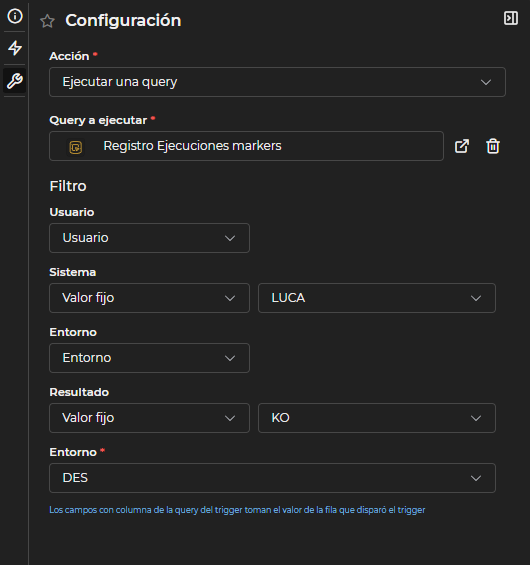
Figura 9.12: Configuración de Ejecutar una query
-
Query a ejecutar: La consulta de LUCA que se ejecutará al dispararse la automatización.
-
Filtro: Muestra los filtros (variables de entrada) propios de la consulta seleccionada.
Para cada filtro se elige su origen de valor:
- Valor fijo: se indica el valor manualmente.
- Columna de la query del trigger: toma el valor de una columna devuelta por la consulta o gráfica del Trigger, de la fila que disparó la automatización. Solo se pueden seleccionar columnas del mismo tipo que el filtro. Esta opción solo tiene sentido cuando el Trigger es de tipo Consulta o Gráfica, ya que un Trigger de tipo Cron no tiene ninguna fila asociada.
Correo
Cuando la Acción es Enviar un correo, en el editor central se debe definir el Para, el Asunto y el cuerpo del mensaje.
 Figura 9.13: Configuración del email
En el campo Para se puede buscar entre los usuarios existentes en LUCA o incluir correos de usuarios externos no registrados. Para estos últimos, es necesario escribir la dirección completa para que aparezca como opción y añadirla a la lista.

Figura 9.14: Correo no dado de alta
Para el cuerpo del correo se utiliza el editor proporcionado, que permite aplicar distintos tamaños de texto, colores, formatos y añadir listas.
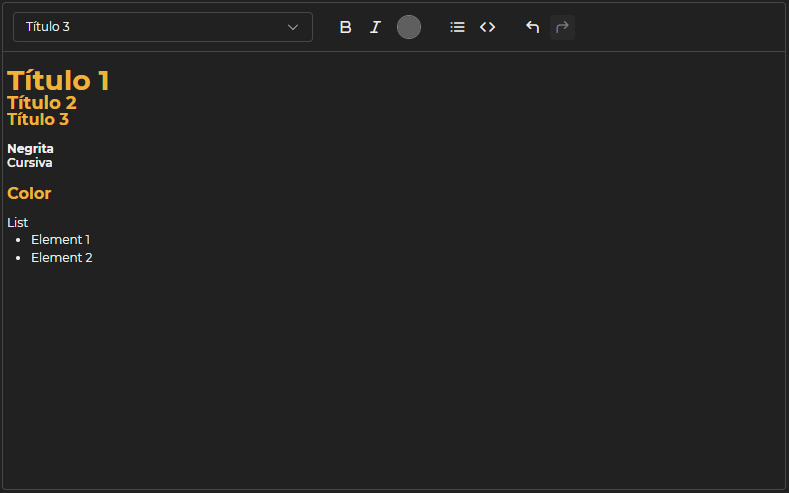 Figura 9.15: Editor
Elementos adjuntos
Pestaña visible únicamente cuando la Acción es Enviar un correo.
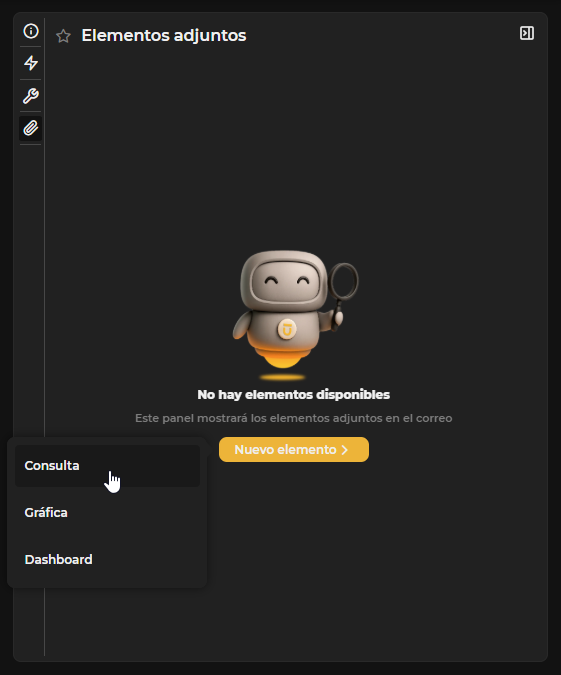
Figura 9.16: Nuevo elemento adjunto
Adjuntar el elemento del trigger al correo: Adjunta automáticamente la consulta o gráfica utilizada en el Trigger. Solo está disponible cuando el Trigger es de tipo Consulta o Gráfica; con un Trigger de tipo Cron no hay ningún elemento asociado y esta opción desaparece.
Mediante el botón Nuevo elemento se pueden adjuntar además consultas, gráficas o dashboards sin relación directa con el trigger. Se pueden añadir tantos elementos como sea necesario.
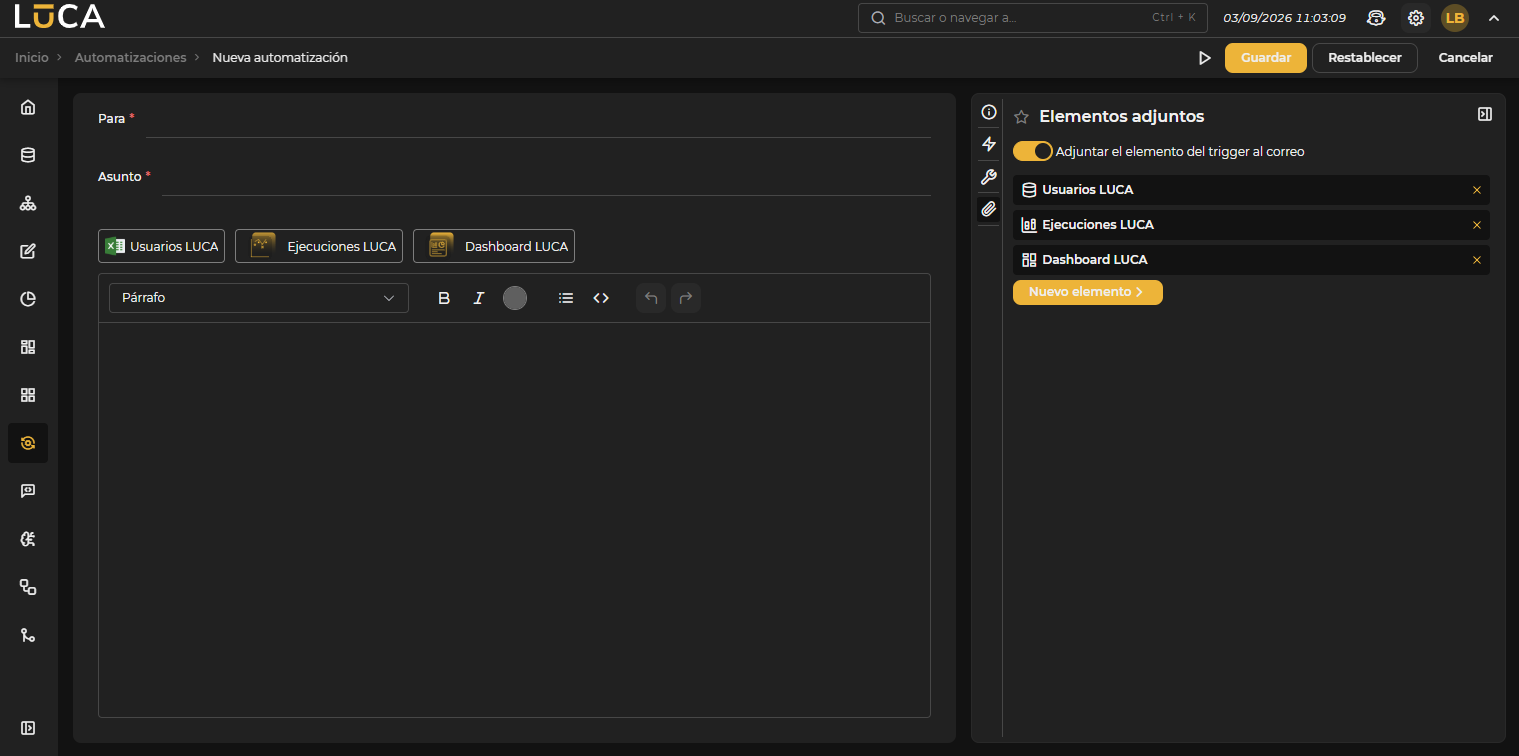
Figura 9.17: Elementos adjuntos añadidos
Los elementos adjuntos seleccionados aparecen como chips en el editor central, junto a Para y Asunto.
Ejecución de automatizaciones
Cada automatización se ejecuta según lo definido en su Trigger: periódicamente si es de tipo Cron, o al cumplirse la condición evaluada si es de tipo Consulta o Gráfica. Para ello debe estar guardada en estado Publicado.
Desde la pantalla de gestión, se puede forzar su ejecución para que se lance de inmediato.