1. Primeros pasos
LUCA BDS es una plataforma web de analítica avanzada que permite convertir los datos de la organización en información de valor para la toma de decisiones estratégicas. Al ser una aplicación web, puede utilizarse desde cualquier dispositivo con un navegador instalado, simplemente introduciendo la URL de la instancia correspondiente.
El acceso a LUCA está protegido mediante autenticación. Para iniciar sesión, el usuario debe introducir su nombre de usuario y contraseña en la página de inicio de sesión.
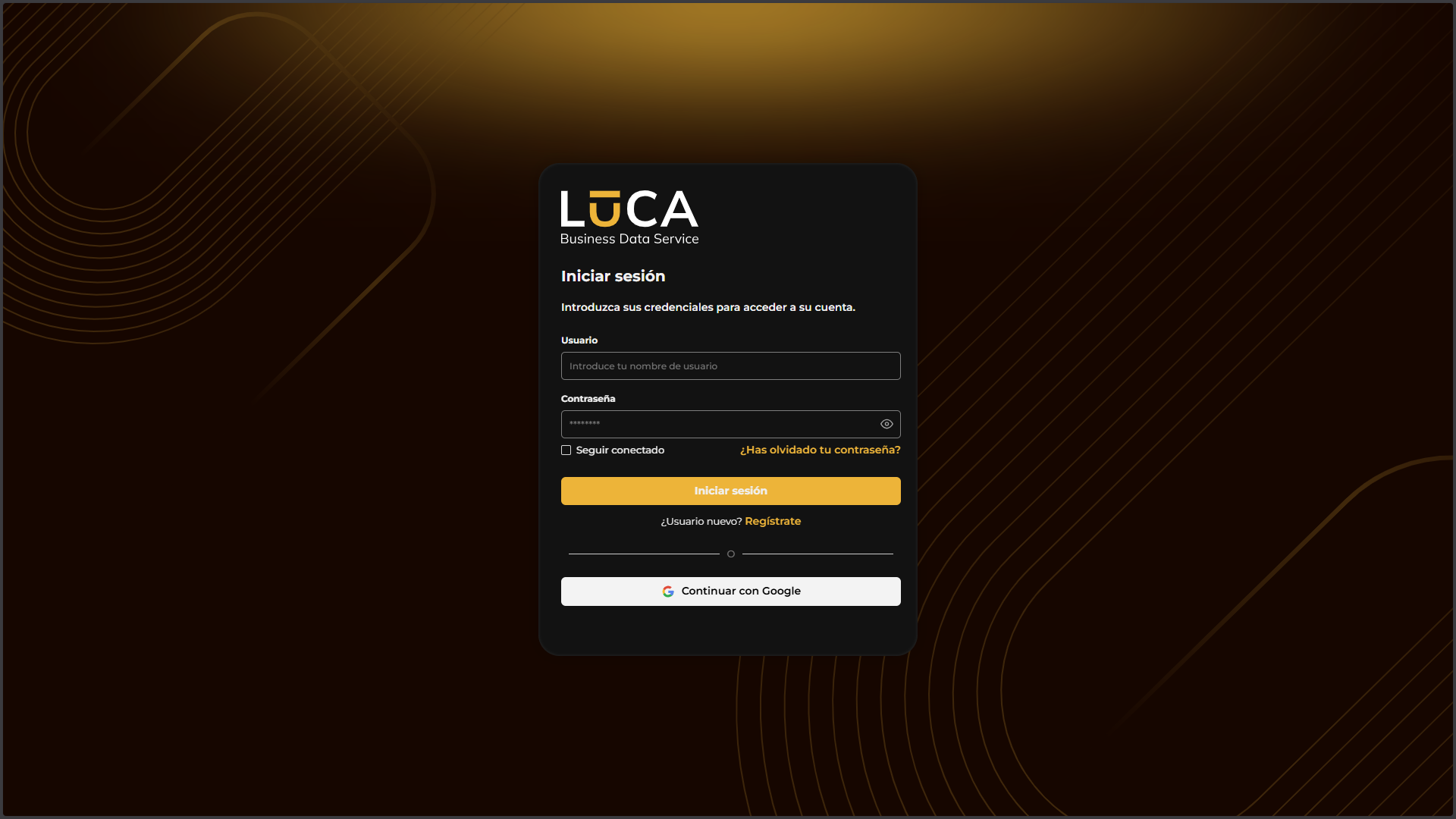 Figura 1.1: Login
Pantalla de inicio
Una vez iniciada la sesión se mostrará la pantalla de inicio. Esta pantalla se organiza en las siguientes secciones:
Aplicaciones: Muestra las aplicaciones a las que el usuario tiene acceso, con un resumen del número de dashboards, datasources y consultas de cada una. Incluye un buscador para localizar aplicaciones rápidamente. Resumen: Presenta el recuento de los elementos propios del usuario: consultas, formularios, dashboards, reportes por correo, árboles, gráficas, aplicaciones y chats. Acceso rápido: Ofrece accesos directos para crear los elementos más habituales: datasources, consultas, gráficas, dashboards, árboles y chats. Ayuda y recursos: Contiene enlaces de soporte, acceso al sitio web y una guía del manual para acceder a los módulos más relevantes.
En el lateral izquierdo se encuentra el menú de navegación, desde el que se puede acceder a todos los módulos de LUCA: Consultas, Árboles, Formularios, Gráficas, Dashboards, Aplicaciones, Reportes por correo, Chats, Datasources y Flujos. El menú aparece contraído por defecto.
Un usuario sin permisos de edición únicamente verá el panel de aplicaciones con las que tenga asignadas y, en el menú lateral izquierdo, solo el botón de inicio.
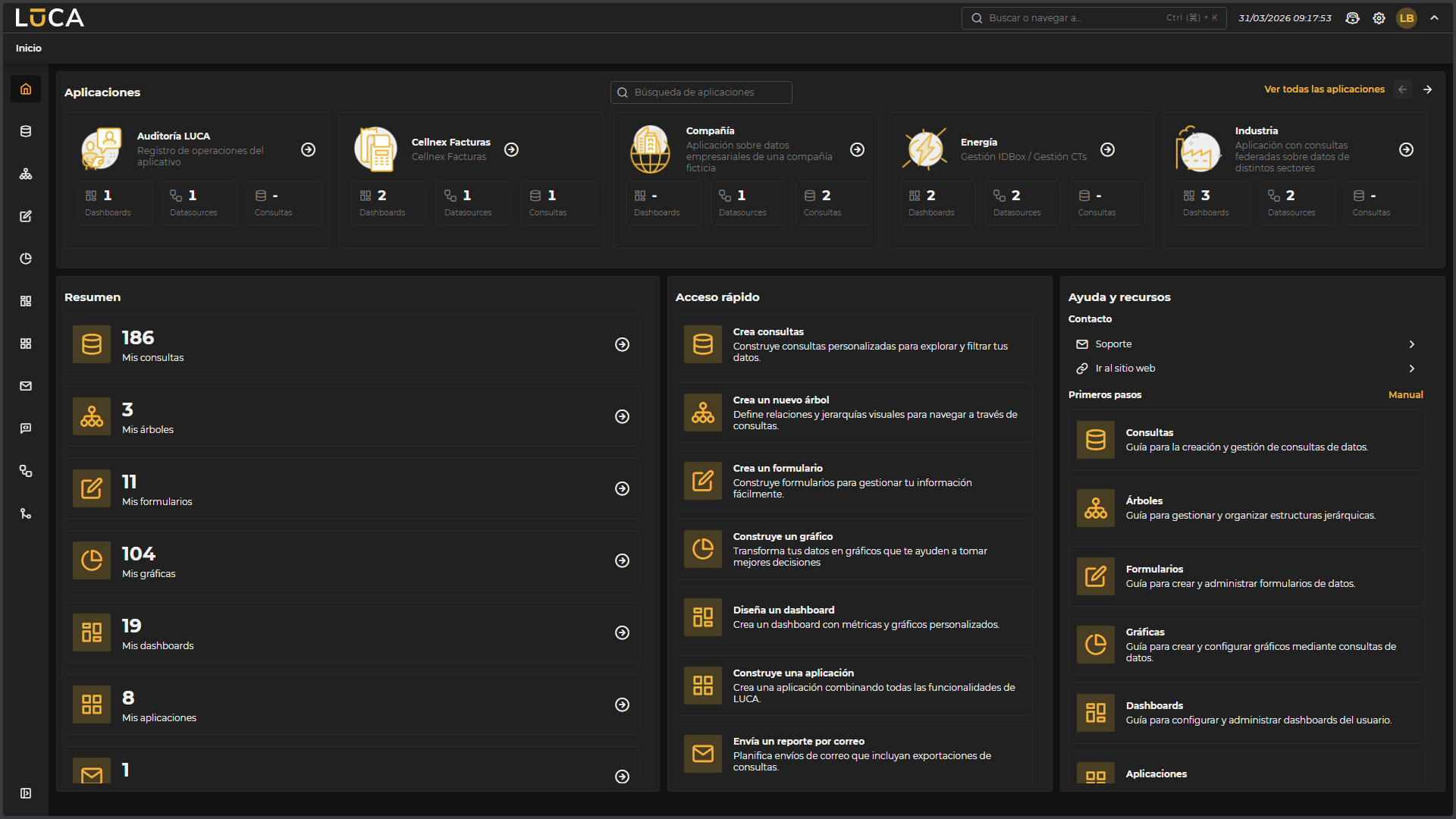 Figura 1.2: Inicio
La barra de navegación superior está presente en todas las pantallas de LUCA y contiene los siguientes elementos, de izquierda a derecha:
Buscador: Permite buscar o navegar por cualquier elemento de LUCA. Se puede activar con el atajo de teclado Ctrl+K. Al abrirlo se muestran accesos directos predefinidos agrupados en dos secciones:
- Menú de la aplicación: acceso directo a Datasources.
- Acceso rápido: enlaces a API Docs, Licencias, Cerrar sesión, Manual, Perfil, Atajos de teclado y Configuración del sistema.
Fecha y hora: Muestra la fecha y hora actuales del sistema.
Chat experto LUCA: Acceso directo al chat de IA alimentado con el manual de LUCA, que actúa como experto respondiendo preguntas sobre el funcionamiento de la aplicación. Para más información consulte la sección Modelos.
Configuración: Despliega un menú con las siguientes opciones:
- API Docs: documentación de la API de LUCA.
- Manual: acceso a este manual.
- Configuración del sistema: ajustes generales de la plataforma.
- Shortcuts: listado de atajos de teclado disponibles.
Usuario conectado: Muestra el nombre del usuario autenticado. Despliega un menú con las opciones:
- Información del usuario: muestra el nombre y el usuario del perfil autenticado.
- Perfil: permite actualizar los datos del perfil, cambiar la contraseña (si el tipo de usuario lo permite) y elegir el tema de la interfaz (claro u oscuro). Para más información consulte la sección Mi perfil.
- Cerrar sesión: finaliza la sesión actual.
Botón flecha: Botón para mostrar u ocultar la miga de pan

Figura 1.3: Menú de usuario
Mi perfil
Para acceder al perfil del usuario hay que hacer clic en el botón Perfil que aparece en el menú contextual al pasar el ratón sobre el icono del usuario conectado, en la barra superior.
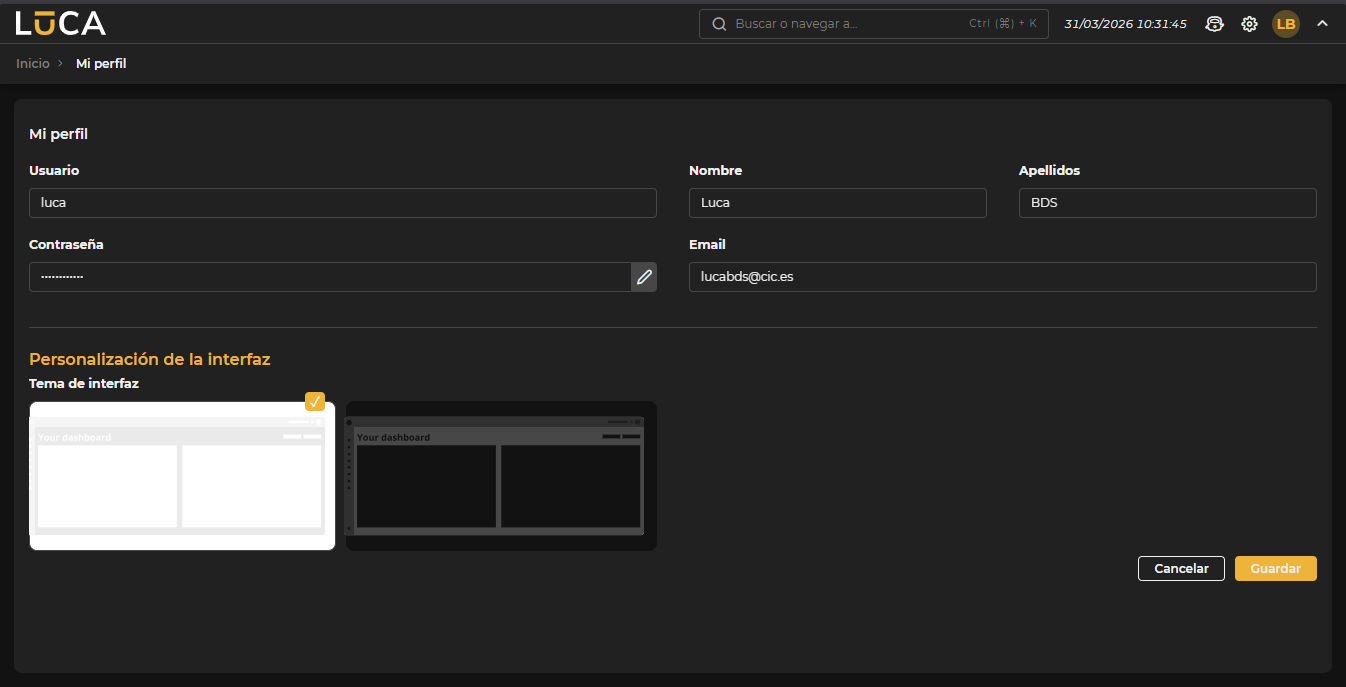 Figura 1.4: Mi perfil
La pantalla de perfil se divide en dos secciones:
Mi perfil: Muestra y permite editar los datos básicos del usuario: Usuario, Nombre, Apellidos, Contraseña y Email. El campo de contraseña solo es editable si el tipo de usuario lo permite.
Personalización de la interfaz: Permite seleccionar el tema de la interfaz entre dos opciones: tema claro (light) y tema oscuro (dark). El tema actualmente activo aparece marcado con una señal de selección.
Para aplicar cualquier cambio hay que pulsar el botón Guardar. El botón Cancelar descarta los cambios y restaura los valores anteriores.
Configuración del sistema
Los usuarios con permisos de configuración en LUCA pueden acceder a este apartado desde el menú contextual, que aparece al pasar el ratón sobre el icono de configuración. Si el usuario tiene los permisos adecuados, la opción Configuración del sistema es visible.
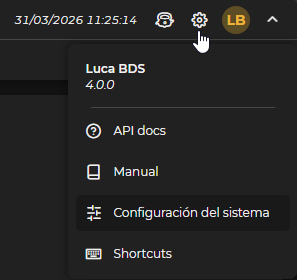
Figura 1.5: Menú de acceso a la configuración del sistema
La pantalla de configuración se organiza en dos grupos accesibles desde el panel lateral izquierdo:
SISTEMA: Parámetros globales de la plataforma, agrupados en tres secciones: Preferencias, Servidor IA y Licencia. PERMISOS: Gestión de Grupos, Perfiles, Roles y Usuarios.
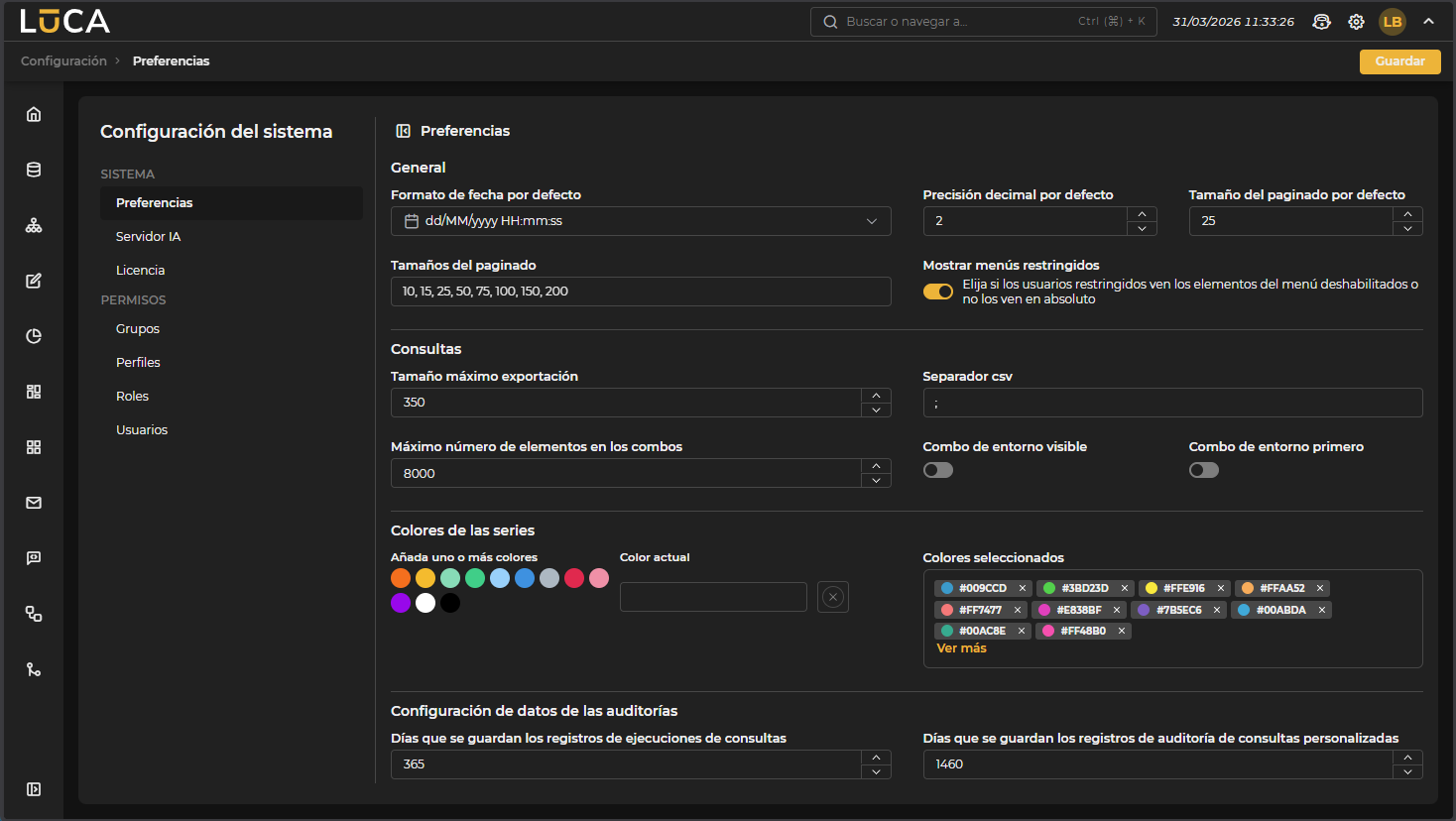 Figura 1.6: Configuración del sistema — Preferencias
Preferencias
La sección Preferencias agrupa los parámetros generales que afectan al comportamiento de toda la plataforma. Se divide en cuatro bloques:
General Permite configurar los valores por defecto de la aplicación:
- Formato de fecha por defecto: formato en que se muestran las fechas en toda la plataforma. El valor por defecto es
dd/MM/yyyy HH:mm:ss. - Precisión decimal por defecto: número de decimales que se muestran en los valores numéricos.
- Tamaño del paginado por defecto: número de filas que se muestran por página en los listados.
- Tamaños del paginado: lista de tamaños disponibles para el selector de paginado, separados por comas.
- Mostrar menús restringidos: controla si los usuarios sin permisos sobre un elemento del menú lo ven deshabilitado o directamente no lo ven.
Consultas Parámetros que afectan al comportamiento de las consultas:
- Tamaño máximo exportación: número máximo de filas que se pueden exportar.
- Separador csv: carácter utilizado como separador en las exportaciones CSV.
- Máximo número de elementos en los combos: límite de elementos que se cargan en los combos de selección.
- Combo de entorno visible: activa o desactiva la visibilidad del selector de entorno en la barra de navegación.
- Combo de entorno primero: cuando está activo, muestra el selector de entorno antes que el resto de filtros.
Colores de las series Permite personalizar la paleta de colores utilizada por defecto en las gráficas. Se pueden añadir colores mediante el selector o introduciendo el valor hexadecimal directamente.
Configuración de datos de las auditorías
- Días que se guardan los registros de ejecuciones de consultas: número de días que se conservan en base de datos los registros de ejecución.
- Días que se guardan los registros de auditoría de consultas personalizadas: número de días que se conservan los registros de auditoría detallados.
Servidor IA
La sección Servidor IA permite registrar los servidores externos sobre los que se desplegarán modelos de inteligencia artificial privados. Estos servidores son necesarios para la creación de modelos en el apartado Modelos > Despliegues.
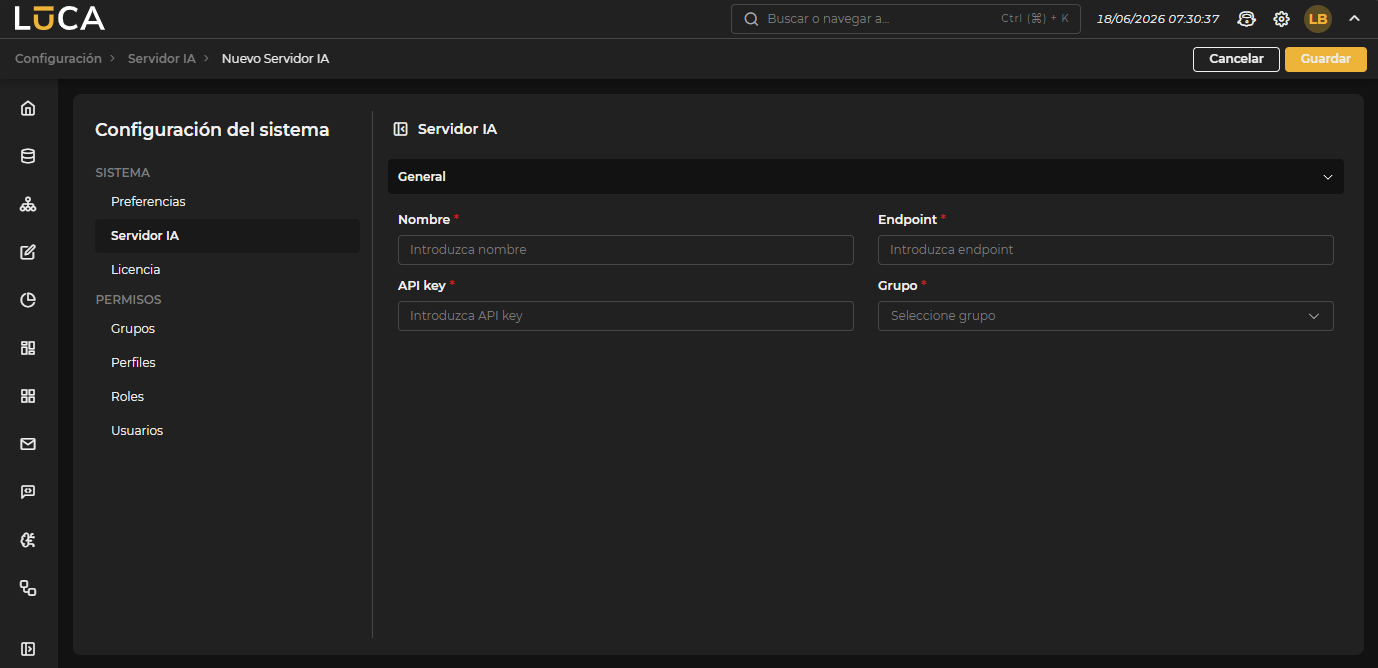 Figura 1.7: Servidor IA
Para añadir un servidor se rellena el formulario con sus datos de conexión y, una vez guardado, queda disponible en el desplegable Servidor del formulario de creación de modelos.
Licencia
La sección Licencia muestra el estado de la licencia activa y permite actualizarla.
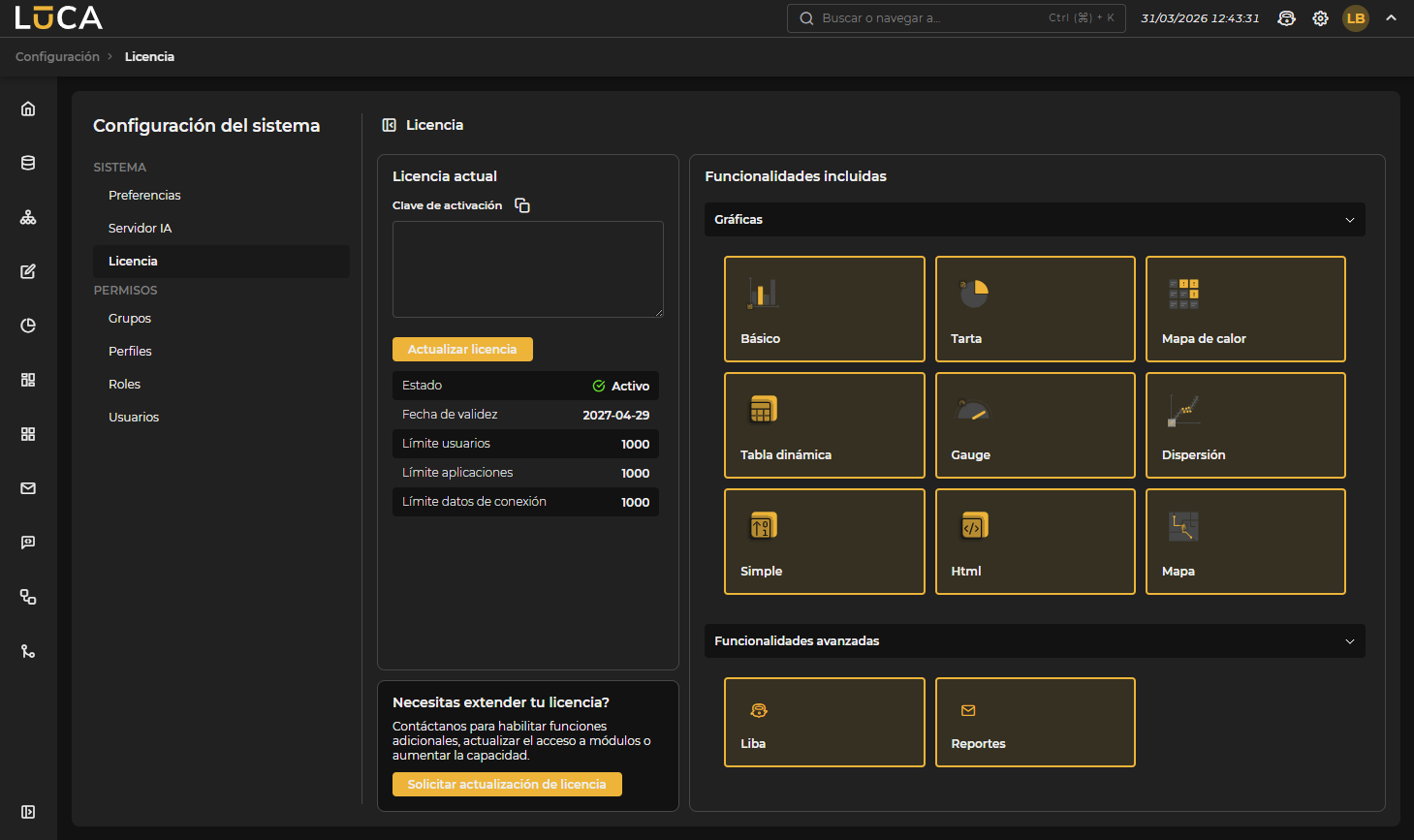 Figura 1.8: Licencia
La pantalla se divide en dos zonas:
Panel izquierdo Contiene el campo Clave de activación, en el que se introduce el texto de la nueva licencia, y el botón Actualizar licencia, que valida e instala la clave introducida. Bajo el botón se muestra un resumen de la licencia actualmente instalada, con los siguientes campos:
- Estado: indica si la licencia está activa o ha caducado.
- Fecha de validez: fecha hasta la que la licencia es válida.
- Límite usuarios: número máximo de usuarios permitidos.
- Límite aplicaciones: número máximo de aplicaciones permitidas.
- Límite datos de conexión: número máximo de datasources permitidos.
Si se necesita ampliar la licencia, el botón Solicitar actualización de licencia abre el cliente de correo del sistema con un mensaje predefinido dirigido al equipo de soporte.
Panel derecho Muestra las funcionalidades incluidas en la licencia, organizadas en tarjetas. Al hacer clic en una tarjeta se obtiene un breve resumen de la funcionalidad y se indica si está activa o no en la licencia actual. Las funcionalidades se agrupan en dos bloques: Gráficas y Funcionalidades avanzadas.
Permisos
El grupo PERMISOS del panel lateral agrupa la gestión de los cuatro elementos que controlan el acceso de los usuarios a LUCA: Grupos, Perfiles, Roles y Usuarios.
Grupos
Los grupos son las carpetas donde se almacenan los elementos de LUCA: consultas, árboles, formularios, gráficas, dashboards y aplicaciones. Tienen una estructura jerárquica que permite organizar el contenido de la instancia. Para que un usuario pueda ejecutar o editar un elemento de un grupo, debe tener permisos sobre él.
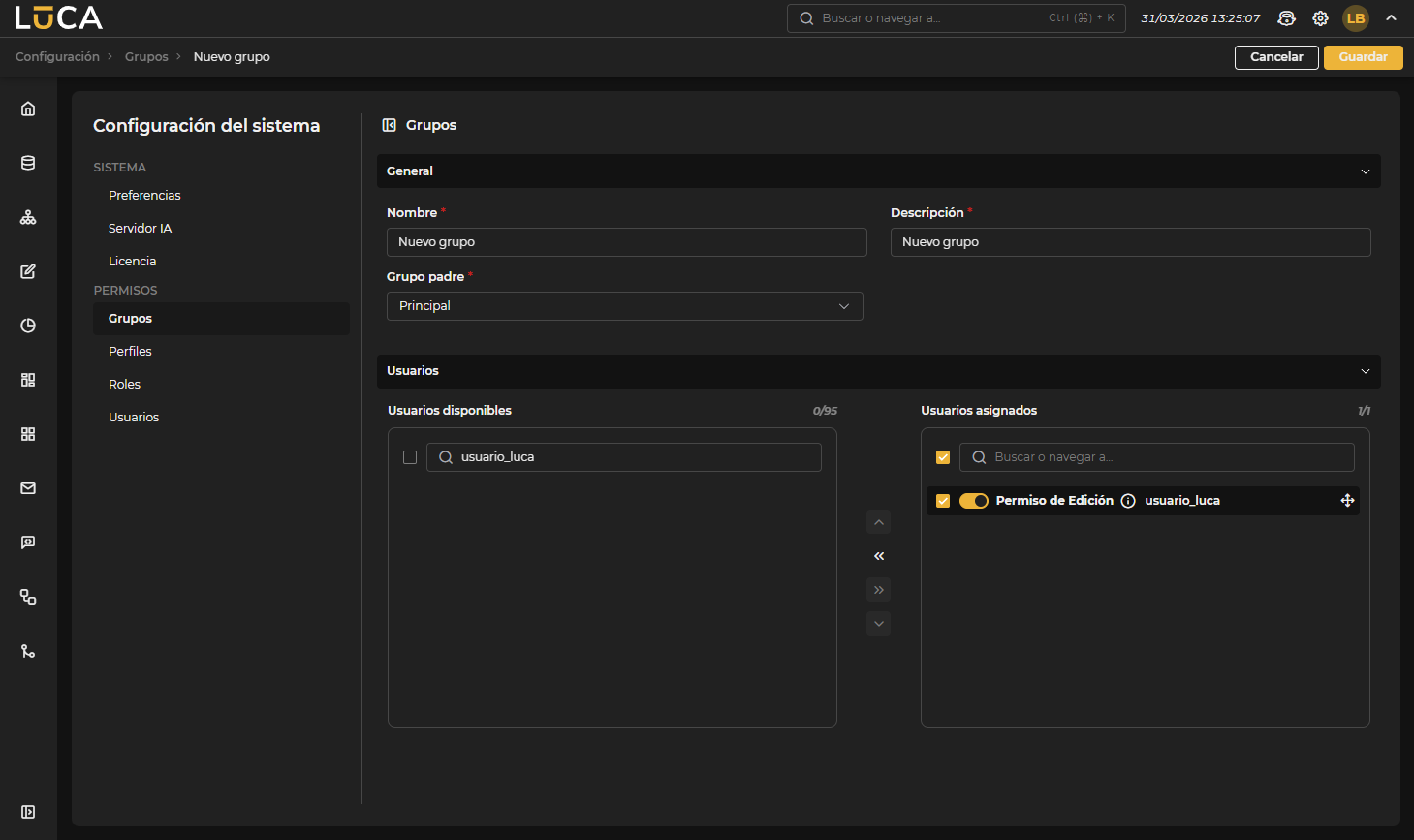 Figura 1.9: Nuevo grupo
Para crear un grupo se deben rellenar los campos Nombre, Descripción y Grupo padre. Desde el panel Usuarios del mismo formulario se pueden asignar usuarios directamente al grupo indicando además si disponen de permiso de edición: con este permiso el usuario puede crear y modificar elementos del grupo; sin él, solo puede ejecutarlos.
La asignación de permiso de edición sobre un grupo determina si el usuario puede modificar los elementos que contiene o únicamente ejecutarlos.
Perfiles
Los perfiles son la forma más rápida y recomendable de gestionar los permisos de los usuarios. Permiten asignar a múltiples usuarios acceso a datasources, grupos y aplicaciones, y otorgar los roles necesarios para que puedan realizar las acciones deseadas.
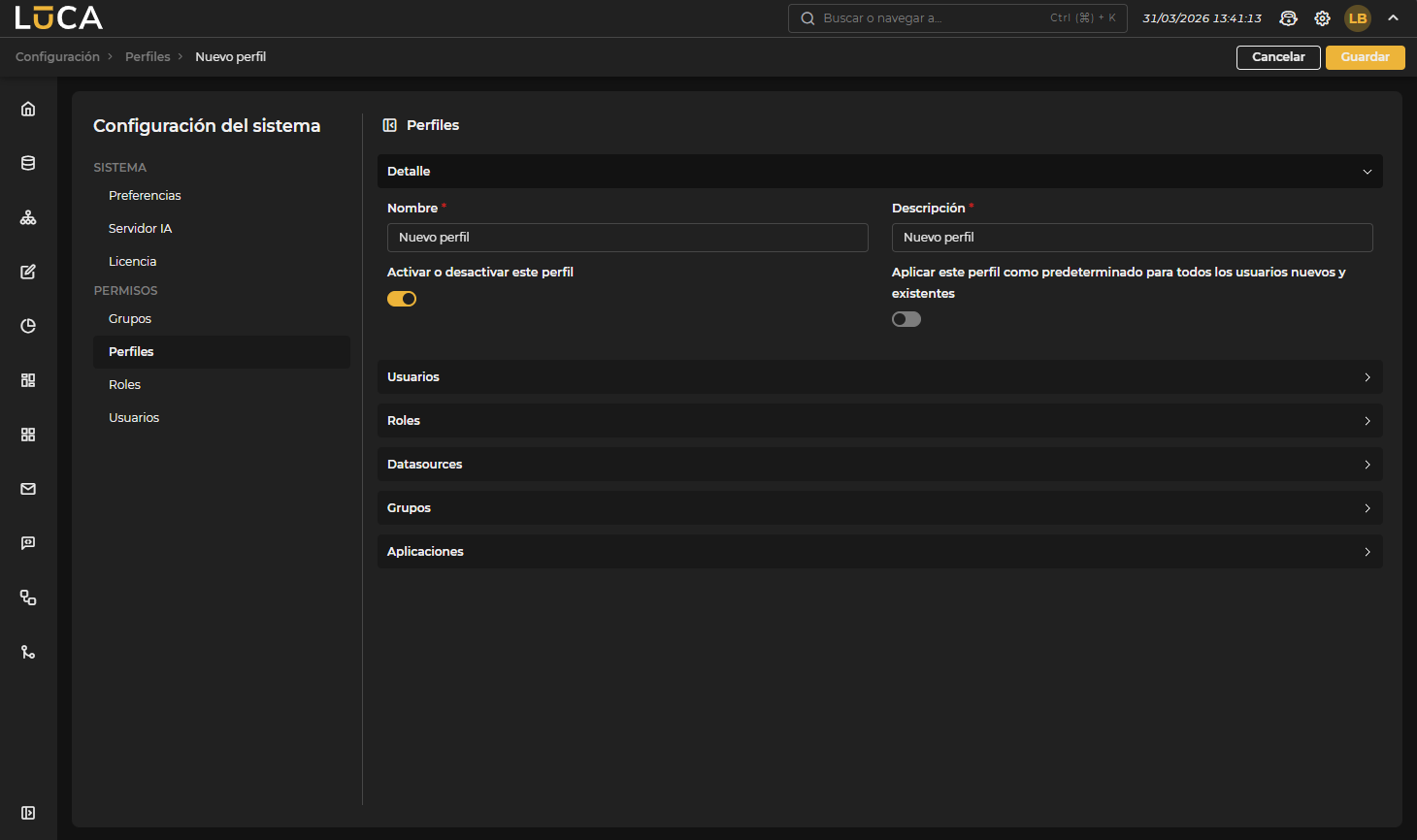 Figura 1.10: Nuevo perfil
El formulario de creación incluye los campos Nombre y Descripción, además de dos opciones:
- Activar o desactivar este perfil: un perfil desactivado anula todos los permisos que otorga.
- Aplicar este perfil como predeterminado para todos los usuarios nuevos y existentes: todos los usuarios heredan automáticamente los permisos de este perfil sin necesidad de asignárselo de forma individual.
Las secciones Usuarios, Roles, Datasources, Grupos y Aplicaciones permiten configurar qué se asigna al perfil.
Es una buena práctica crear un perfil por aplicación, asignándole los datasources, grupos y roles necesarios. De este modo, para dar acceso a un usuario a una aplicación basta con incluirlo en el perfil correspondiente.
Roles
Los roles son agrupaciones de permisos. Cada permiso corresponde a una acción concreta que se puede realizar en LUCA: crear, editar, borrar o ejecutar elementos de los distintos módulos.
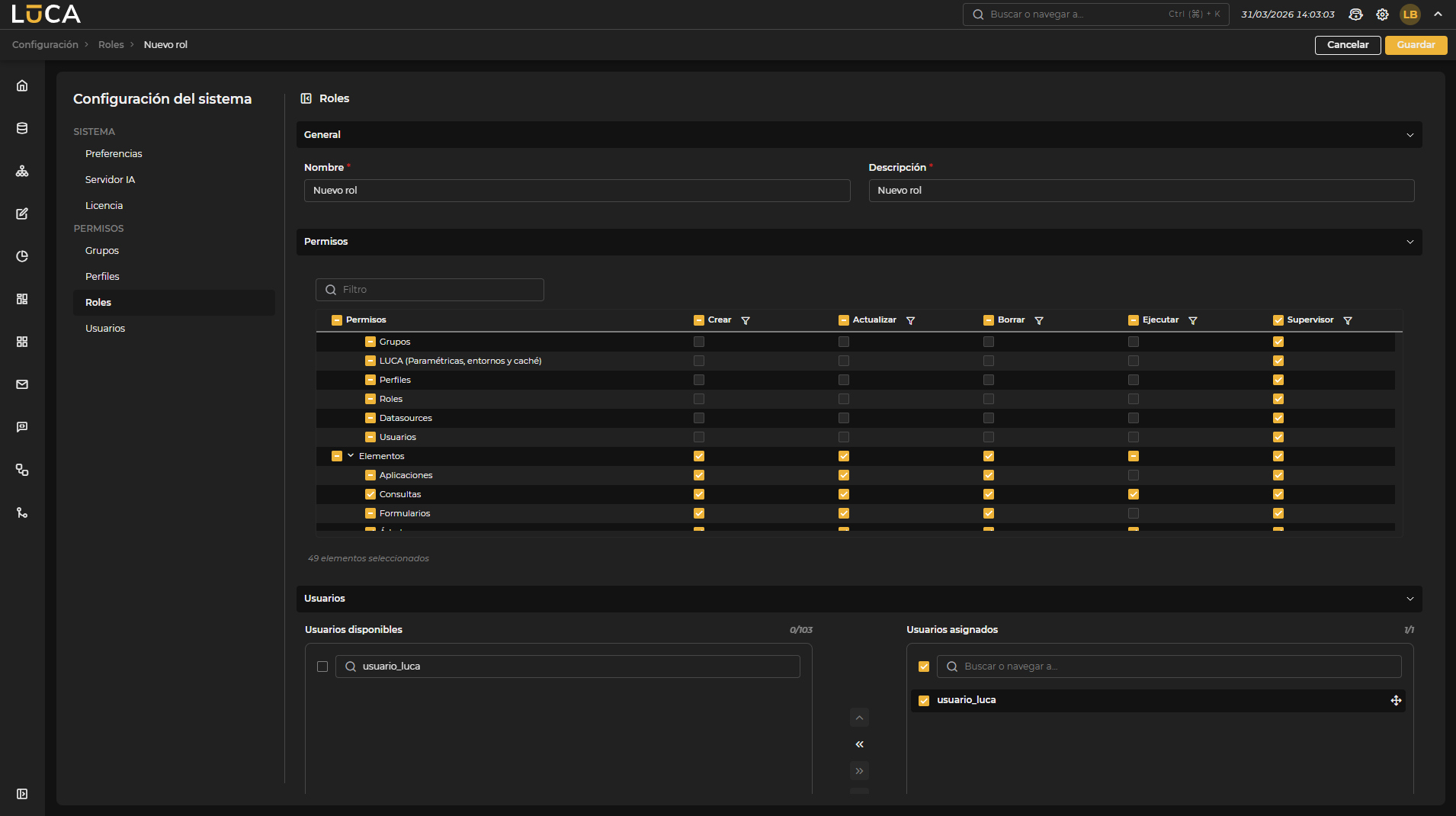 Figura 1.11: Nuevo rol
Para crear un rol se asignan un Nombre y una Descripción y se seleccionan los permisos deseados en la tabla Permisos, que los agrupa por categorías (Administración, elementos y extras). Cada fila de la tabla representa un elemento y las columnas indican las acciones posibles: Crear, Actualizar, Borrar, Ejecutar y Supervisor.
Desde la sección Usuarios del mismo formulario se pueden asignar usuarios directamente al rol, sin necesidad de hacerlo a través de un perfil.
Usuarios
Para acceder a LUCA es necesario disponer de un usuario y contraseña. Los usuarios tienen asociados tres niveles de seguridad:
- Permisos: acciones que pueden realizar dentro de la aplicación (crear, editar, borrar, ejecutar...).
- Datasources: datos de conexión a los que tienen acceso.
- Grupos: carpetas en las que se almacenan los elementos de LUCA que pueden ver o editar.
Con estos tres niveles quedan cubiertos los accesos, garantizando que cada usuario solo vea lo que se le haya configurado.
LUCA utiliza un Single Sign On como sistema de autenticación. Los usuarios pueden estar dados de alta con contraseña propia o provenir de un directorio corporativo externo (LDAP, Active Directory o Kerberos).
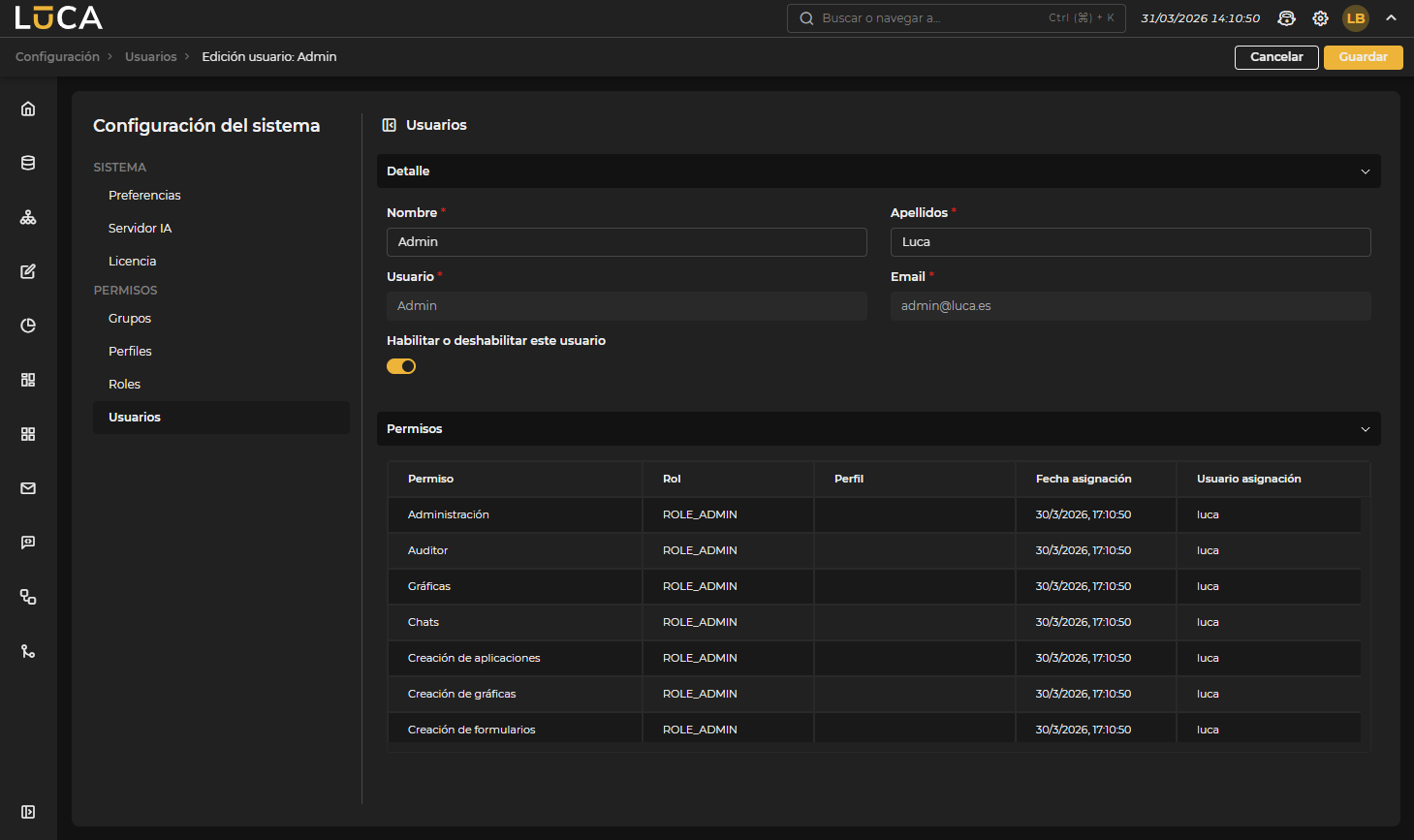 Figura 1.12: Edición de usuarios
La lista muestra para cada usuario su nombre, identificador, email y su estado (Activo / Inactivo). El icono del ojo de la barra superior despliega un filtro rápido para mostrar usuarios activos, inactivos o ambos.
Creación de usuarios Para crear un nuevo usuario se pulsa el botón + Añadir y se rellena el formulario con los campos: Nombre, Apellidos, Usuario, Contraseña, Email y el interruptor para habilitarlo o deshabilitarlo.
Importar usuarios Mediante los tres puntos de la barra superior se accede a la opción Importar, que permite incorporar a LUCA los usuarios ya existentes en el LDAP o directorio corporativo configurado previamente en el SSO. El modal muestra la lista de usuarios disponibles junto con la columna Existe, que indica si el usuario ya ha sido importado. Se pueden seleccionar uno o varios y confirmar con el botón Importar.
También es posible importar cuentas de servicio asociadas a clientes de tipo Client Credentials registrados en Keycloak.
Edición de usuarios Al editar un usuario se puede modificar su información básica. El nombre de usuario nunca es editable; el email tampoco lo es si el usuario proviene de un proveedor de identidad externo. La ventana de edición incluye pestañas informativas con un resumen de los permisos, datasources, grupos y aplicaciones a los que tiene acceso.
En LUCA solo es posible cambiar la propia contraseña. Para modificar la de otro usuario es necesario hacerlo desde el SSO.
Desactivar usuarios Los usuarios en LUCA no se pueden borrar, solo desactivar. Para ello se selecciona el usuario y se pulsa el botón de eliminar. Para volver a activarlo, se filtra por usuarios inactivos con el filtro del ojo y se reactiva desde su formulario de edición.